Spike_setup
PCとSPIKEを、SPIKE付属のUSBケーブルで接続してください。
自動的にSPIKEの電源が入ります。
※電源が入らない場合は、SPIKEの正面の丸ボタンを押してください。
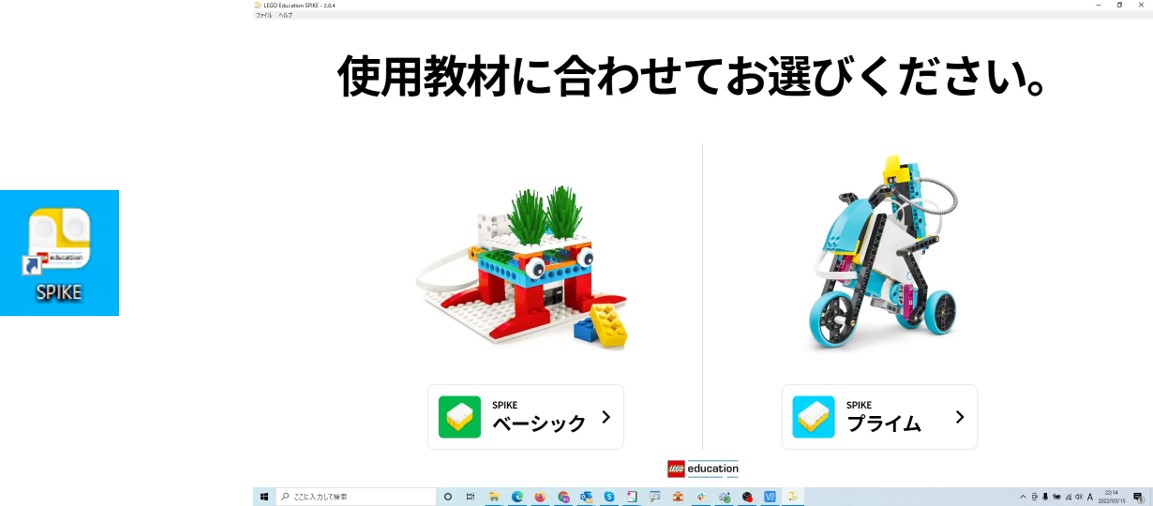
- SPIKEアプリを起動してください。
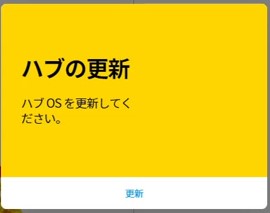
 SPIKEのOSが最新でない場合には、OSの更新画面が表示されます。
更新ボタンを押してOSを更新してください。
- SPIKEアプリを終了させてください。
- OSを更新した後は、SPIKEを再起動してください。
※SPIKEの正面の丸ボタンを長押しすることで電源を切ることができます。
SPIKE側で動かすRasPikeプログラムを取得します。これはPC上での作業になります。
以下のコマンドでソースコードを、取得してください。
git clone https://github.com/ETrobocon/RasPike.git
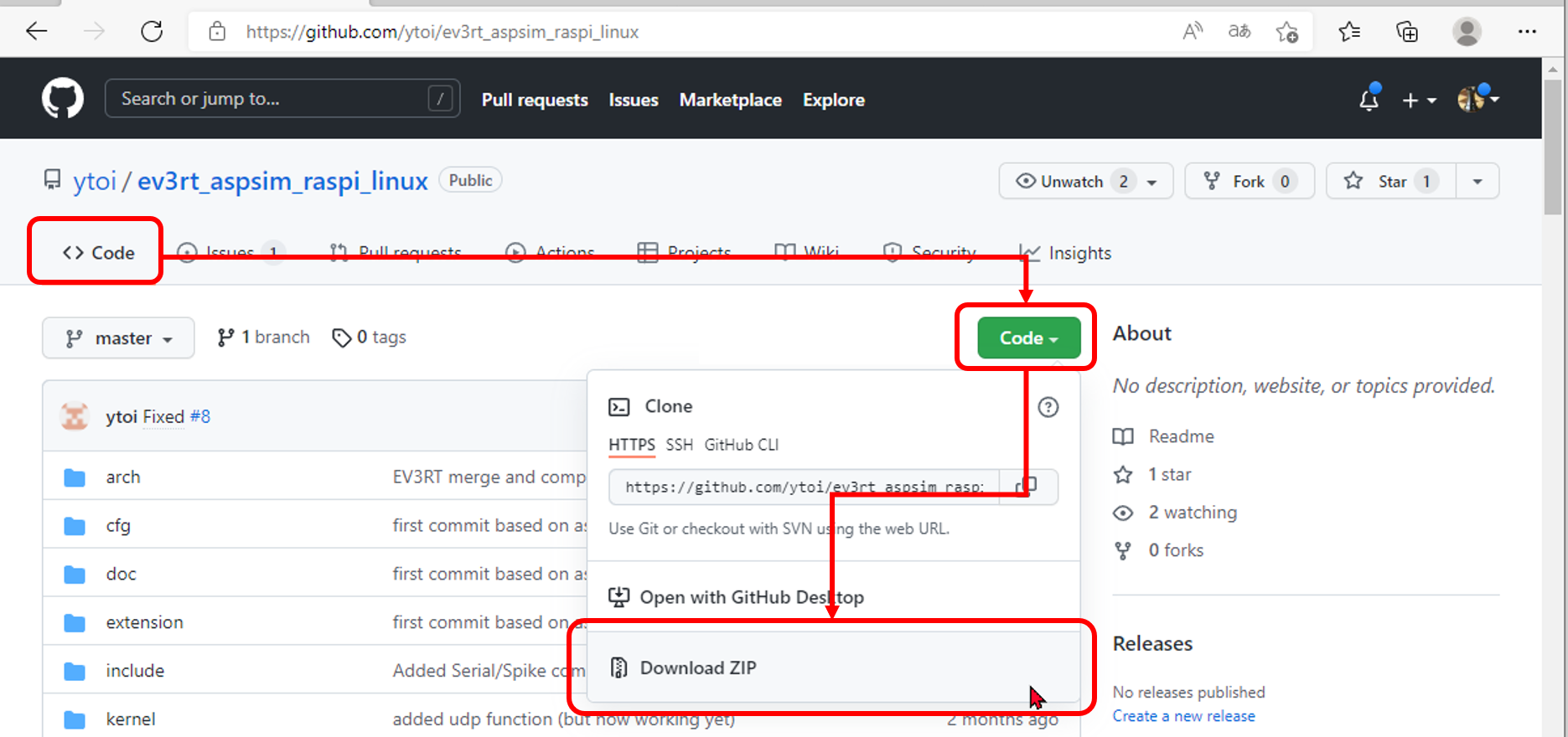
Zipファイルでダウンロードする場合は、次のようになります。ただし、RasPike環境は今後更新が予想されるので、上記のようにgitからcloneしてくる方が良いでしょう。
- 「<>Code」の「Code」を選択し、「Download Zip」を選択してください。
- ダウンロードしたZipファイルを任意のフォルダーで解凍してください。
解凍したフォルダー内の、「spike」というフォルダー内に存在するpythonプログラムが、SPIKE側で動かすプログラムです。
PCからSPIKEにRaspike用プログラムを転送する方法には、Mu Editorか、Visual Studio Codeを使うパターンがあります。
Visual Studio Codeを使う方法は主にSPIKE側のデバッグ用途です。標準プログラム上で動作するため、パフォーマンスが悪くなります。競技で使用するにはMu Editorでメインプログラムを書き換える方法を使用してください。
この手順ではSPIKEの起動プログラムとしてraspike_etrobo.pyを起動するようにファイルを書き換えます。 この作業を行うと、RasPikeのプログラムを書き込んだ状態だとSPIKE教育用プログラムや次に紹介するVisual Studio Codeでの接続ができなくなります。その場合、「raspike_etrobo.py」をSPIKEに書き込むのと同じ手順で、spikeディレクトリにある「main.py」をSPIKE側に書き込んでください。
- PCとSPIKEを、SPIKE付属のUSBケーブルで接続してください。
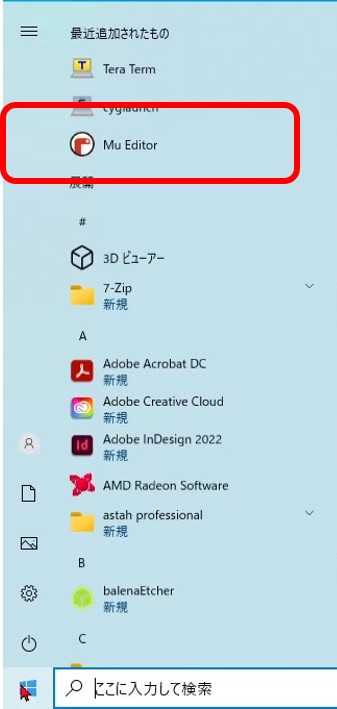
- Mu Editorを起動してください。
- raspike_etrobo.py を読み込んでください。
- 「ファイル」メニューをクリックしてください。
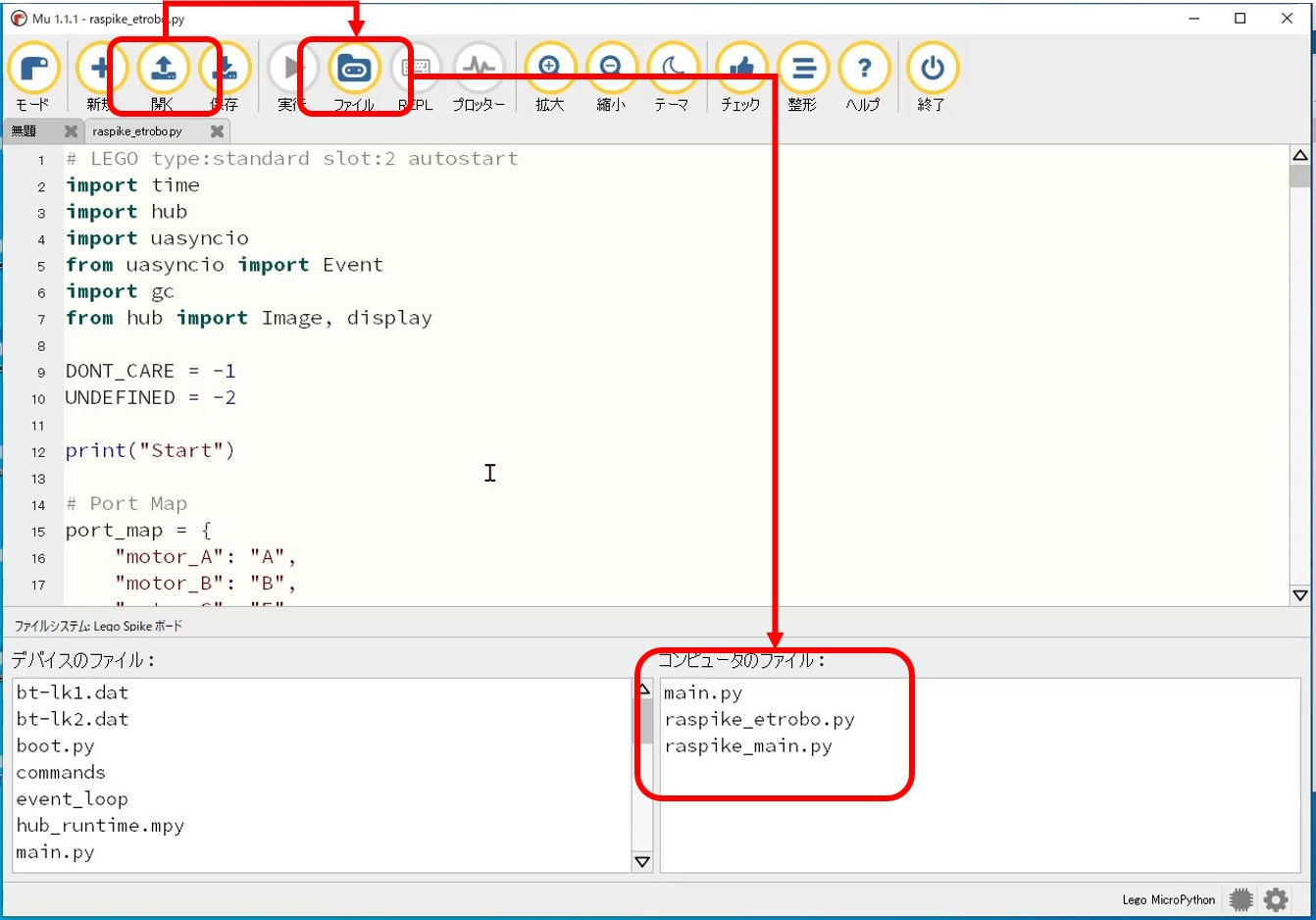
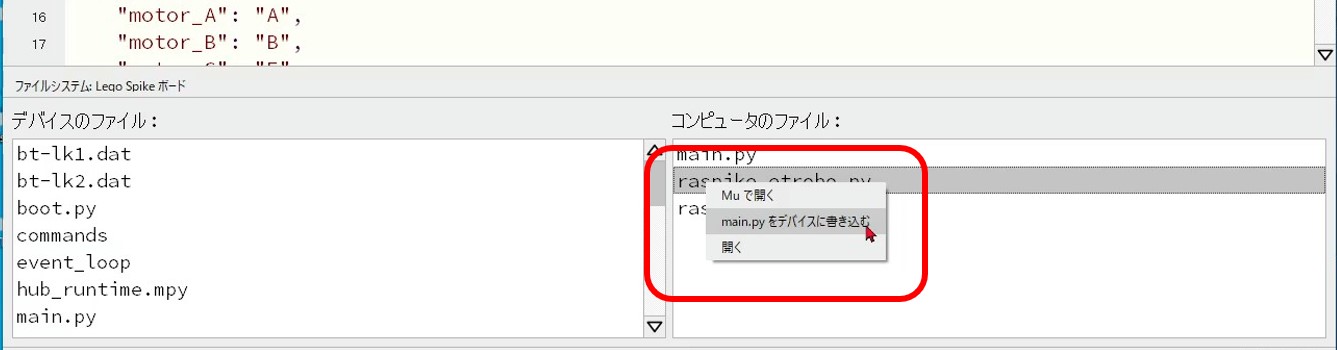
- 画面右下の「コンピュータのファイル:」の中の"raspike_etrobo.py"を右クリックして、「main.pyをデバイスに書き込む」を選んでください。
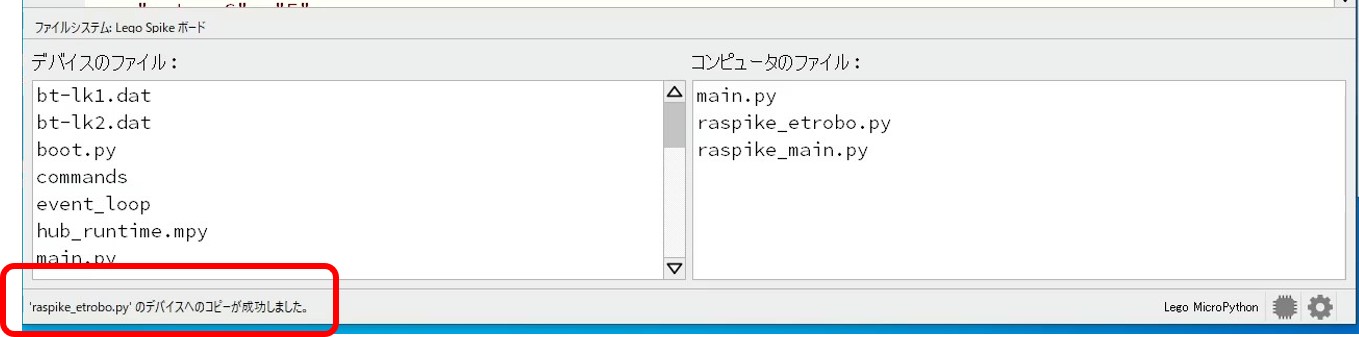
- 転送が終わると画面左下のステータスバーに、「デバイスへのコピーが成功しました。」と表示されます。
※転送には、少々時間がかかります。ステータスバーに表示されるまでしばらく待ってください。
- PCとSPIKEを、SPIKE付属のUSBケーブルで接続してください。
- Visual Studio Codeを起動してください。
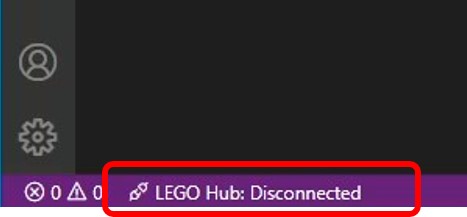
- 画面左下のアイコンをクリックしてください。画面上部でSPIKEと接続するCOMポートを選んで、SPIKEと接続してください。
※接続するCOMポートは、ご自身の環境によって異なります。

- raspike_etrobo.py を読み込んでください。
- 画面右上の「LEGO Hub:Start Program」をクリックしてください。

- 画面中央に現れる、スロット番号の2番を選んでプログラムを書き込んでください。

- 転送が終わるとVisual Studio Code には、次のような画面が表示されます。
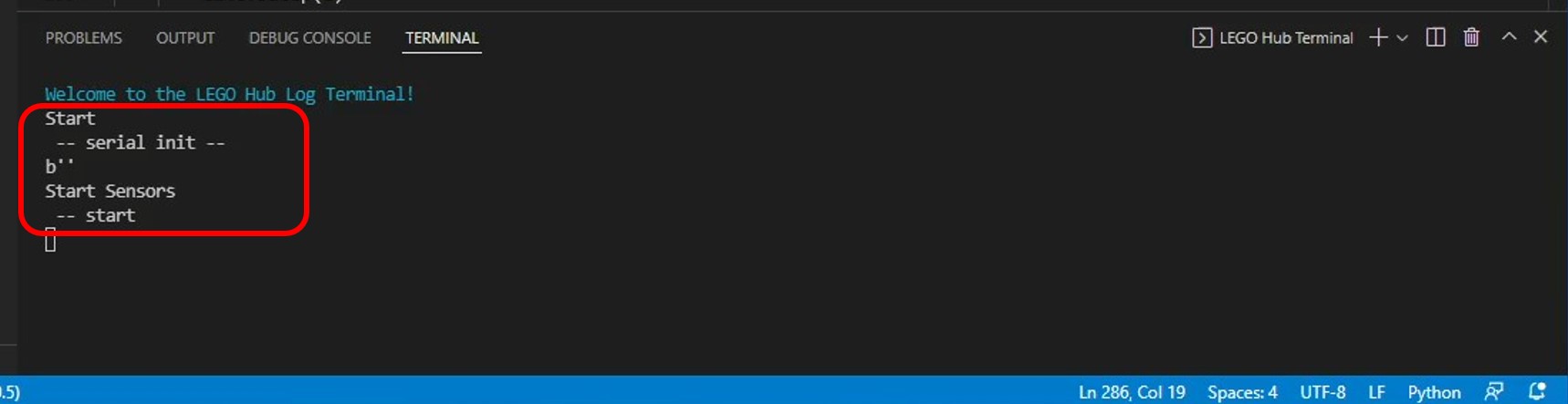 また、SPIKEが再起動し、SPIKEのLEDに「ET」と表示されてプログラム実行状態になります。