PC_mac_setup
※この資料は、Macを対象として記載しています。12.2 Monterey M1 Macを使って記載していますが、他のバージョンでも動作はすると思います。
Raspberry Pi用のLinuxOSイメージファイルをmicroSDカードに書き込むためにインストールします。
別のソフトをお持ちの場合には、インストールは不要です。
- 以下のURLにアクセスしてください。
https://www.raspberrypi.com/software/ - Mac用のインストーラーをダウンロードしてください。
※この資料作成時では、ver1.7.1 が最新バージョンです。 - ダウンロードした、dmgファイルを開きます。 開いたWindowでRaspberry Pi ImagerをAppicationにドラッグしてコピーしてください。
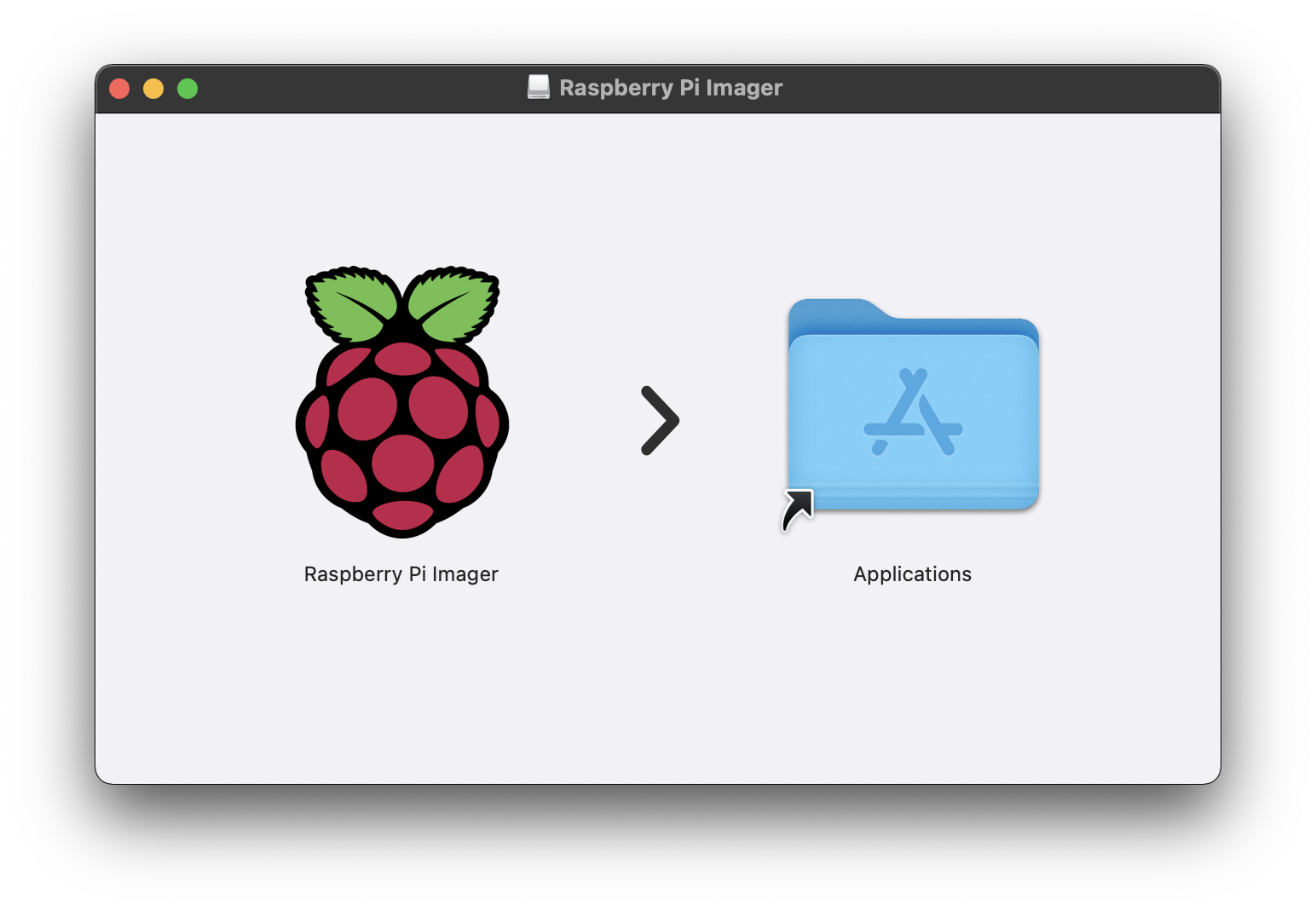
- Finderを開き、「移動」->「アプリケーション」を開いて、中に「Rasberry Pi Imager」があればインストール完了です
Raspberry Piにリモートアクセスするために、VNC Viewerをインストールします。
Raspberry Piに直接ディスプレイや、キーボードを接続して操作する場合には、インストールは不要です。
- 以下のURLにアクセスしてください。
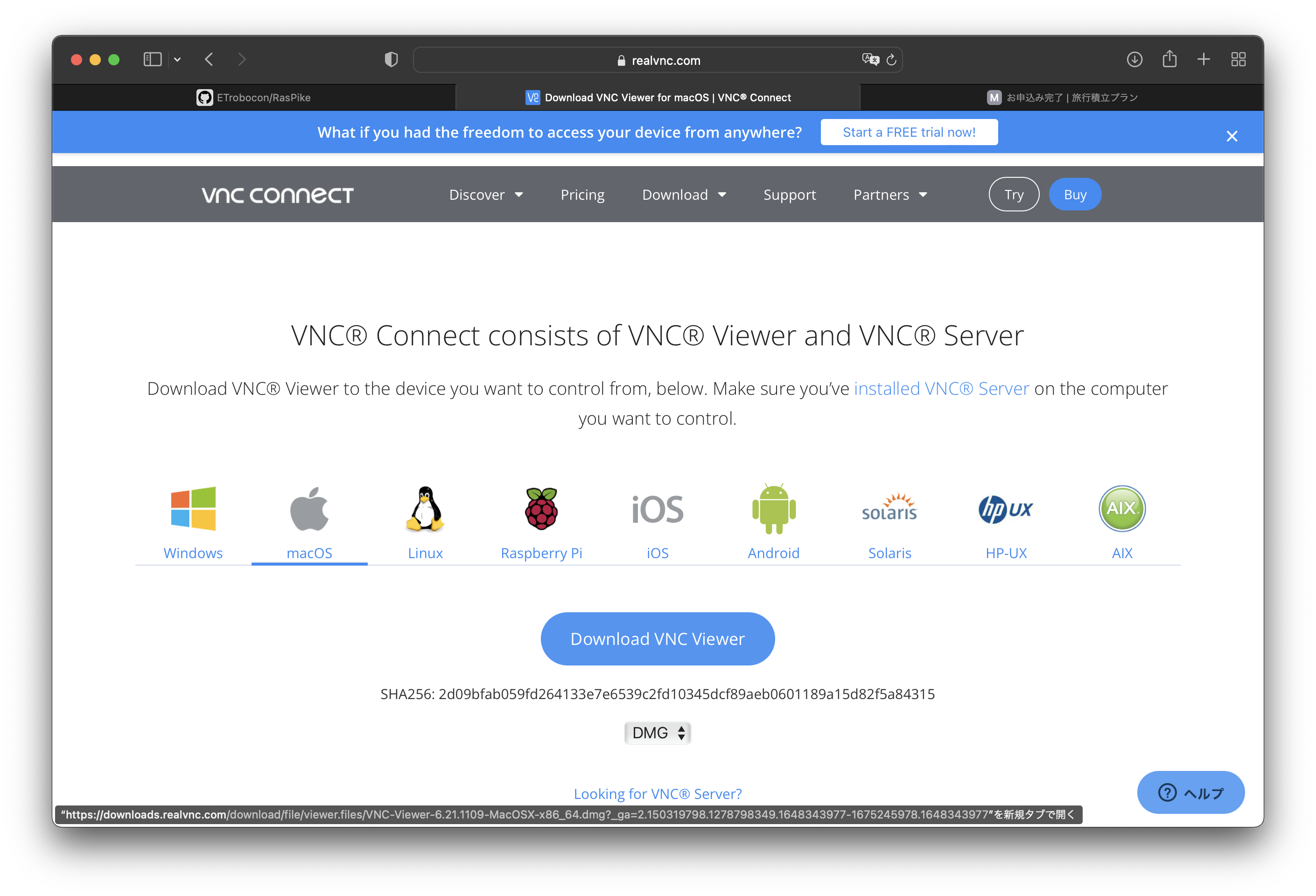
https://www.realvnc.com/en/connect/download/viewer/ - Mac用のインストーラーをダウンロードしてください。
※この資料作成時では、ver6.21が最新バージョンです。Intel用のバイナリですが、M1 Macでも動作します。
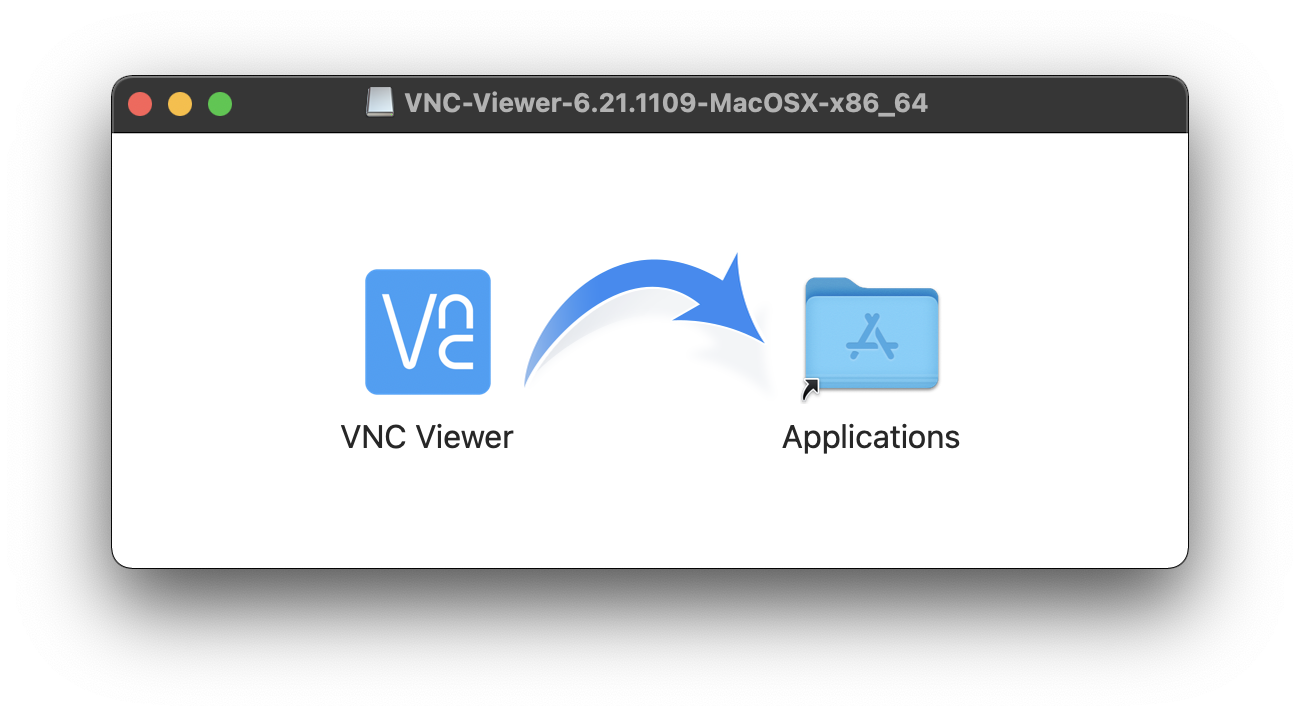
3. ダウンロードされたファイルを開き、VNC ViewerをApplicationフォルダにコピーすれば終了です。
SPIKEのファームウェアを最新にするために、SPIKEアプリをインストールします。
- 以下のURLにアクセスしてください。
注意:RasPikeは最新のSPIKE アプリ(3.x.x)では動作しません。必ず下記のlegacyアプリサイトよりSPIKE App2を使用してください。
https://education.lego.com/en-us/downloads/spike-legacy-app/software
もしSPIKE App3に更新してしまった場合には https://afrel.co.jp/product/spike/technology-spike/basic/software-basic/54122/ を参考にSPIKE App2へのダウングレードを行なってください。
- Mac用のインストーラーをダウンロードしてください。
SPIKEアプリには、MicroSoftStoreアプリと、ダウンロード版のアプリの2種類があります。
アプリのバージョンを固定するために、ダウンロード版をお勧めします。
「ダウンロードインストーラー」をクリックしてください。
※この資料作成時では、ver2.0.5が最新バージョンです。
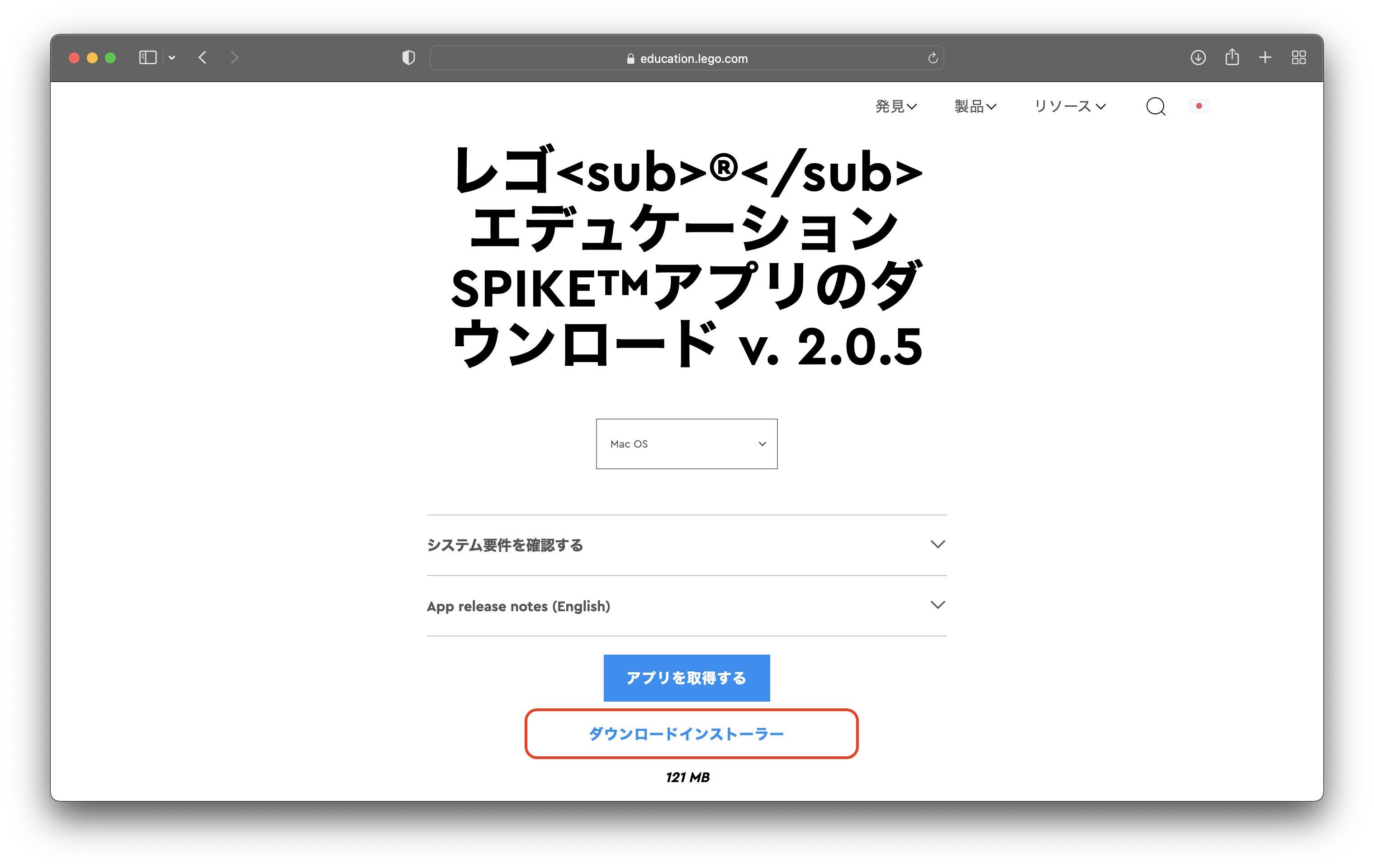
- ダウンロードしたファイルを開いて、SPIKEプログラムをApplicationsフォルダに入れます
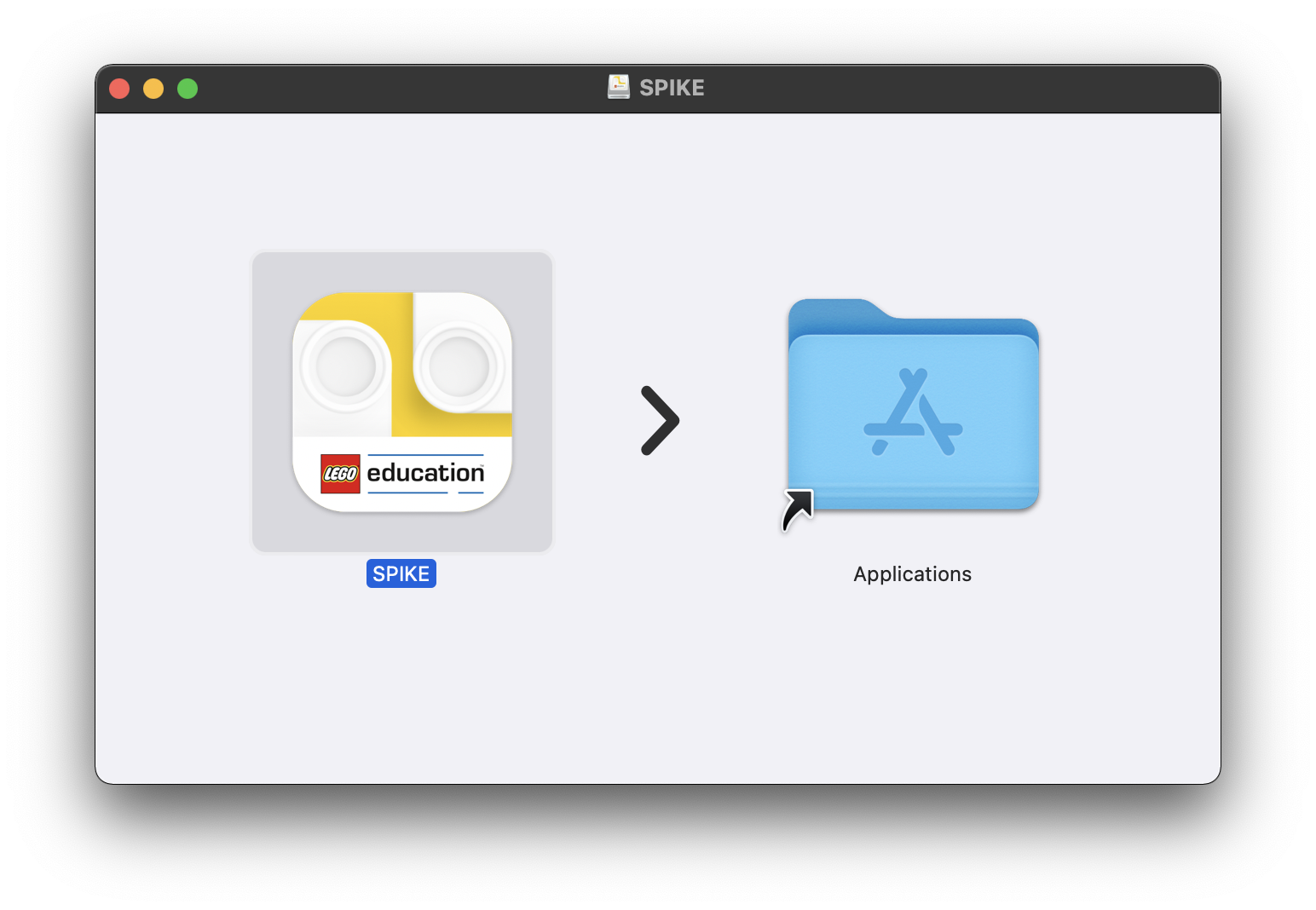
- Finderを開き、「アプリケーション」-> 「SPIKE」を選択してダブルクリックします
- 起動中に
"SPIKEはインターネットからダウンロードされたアプリケーションです。開いてもよろしいですか?"と出ますので、「開く」を選択して下さい。 - インターネットへのアクセスについても聞かれる場合があります。「許可する」を選択してください。
- アプリが起動すれば、インストールは終了です。
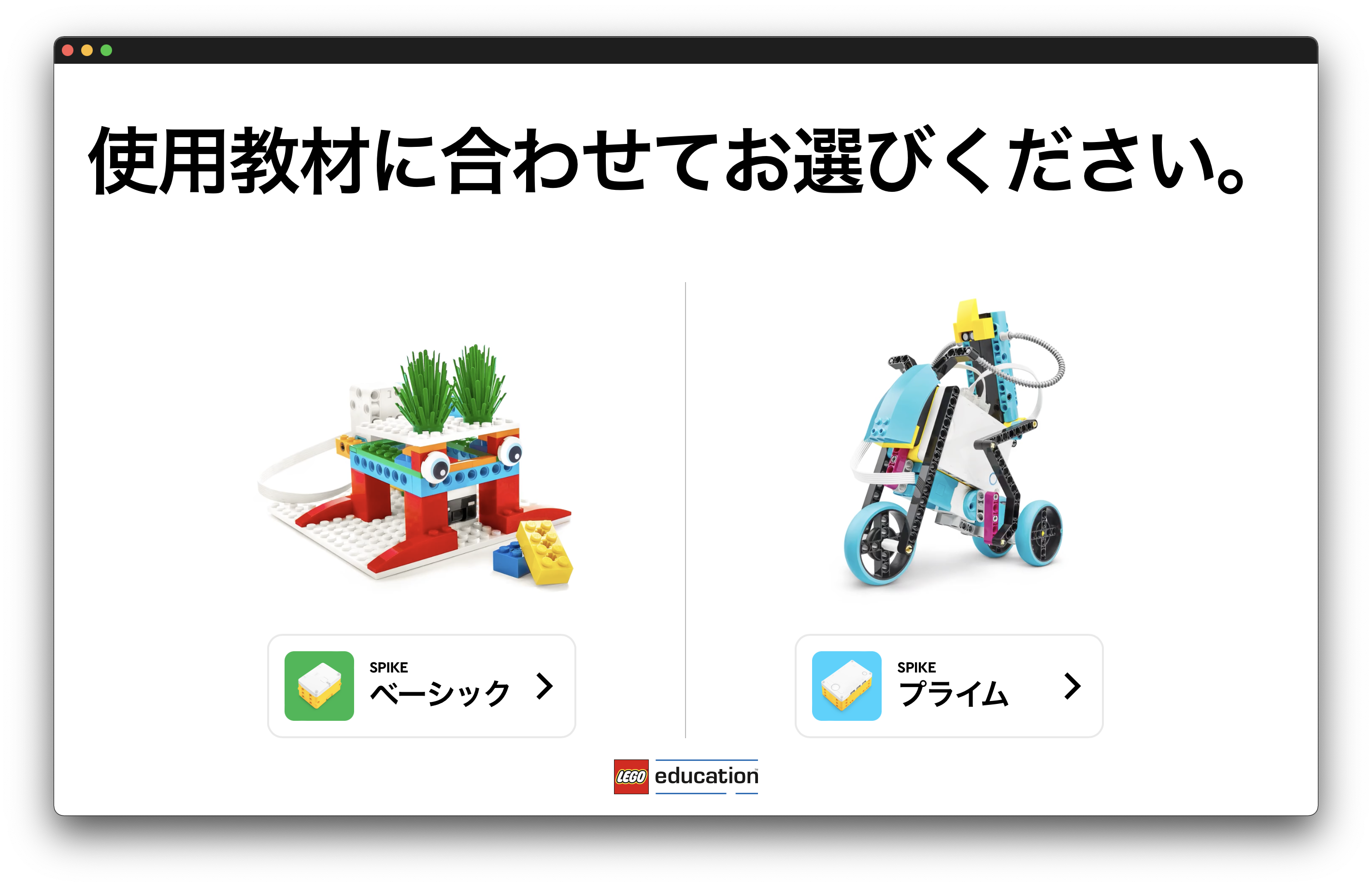
SPIKEに、RasPike用のPythonプログラムを書き込むために、Mu Editorをインストールします。Mu Editorを使った方法がETロボコンとしての標準方法です。
- 以下のURLにアクセスしてください。
https://codewith.mu/ - Mac用のインストーラーをダウンロードしてください。
※この資料作成時では、ver1.1.1が最新バージョンです。
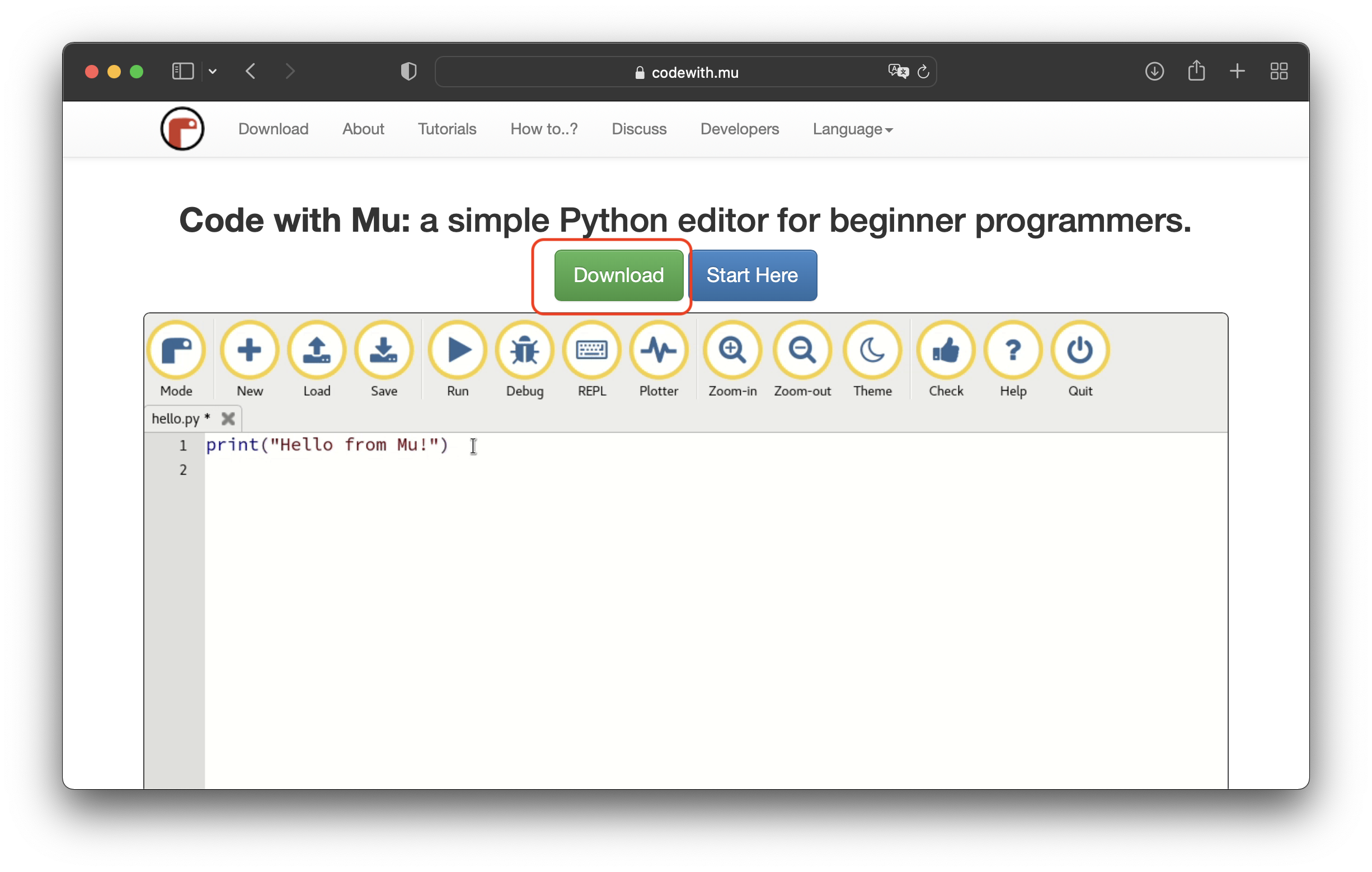
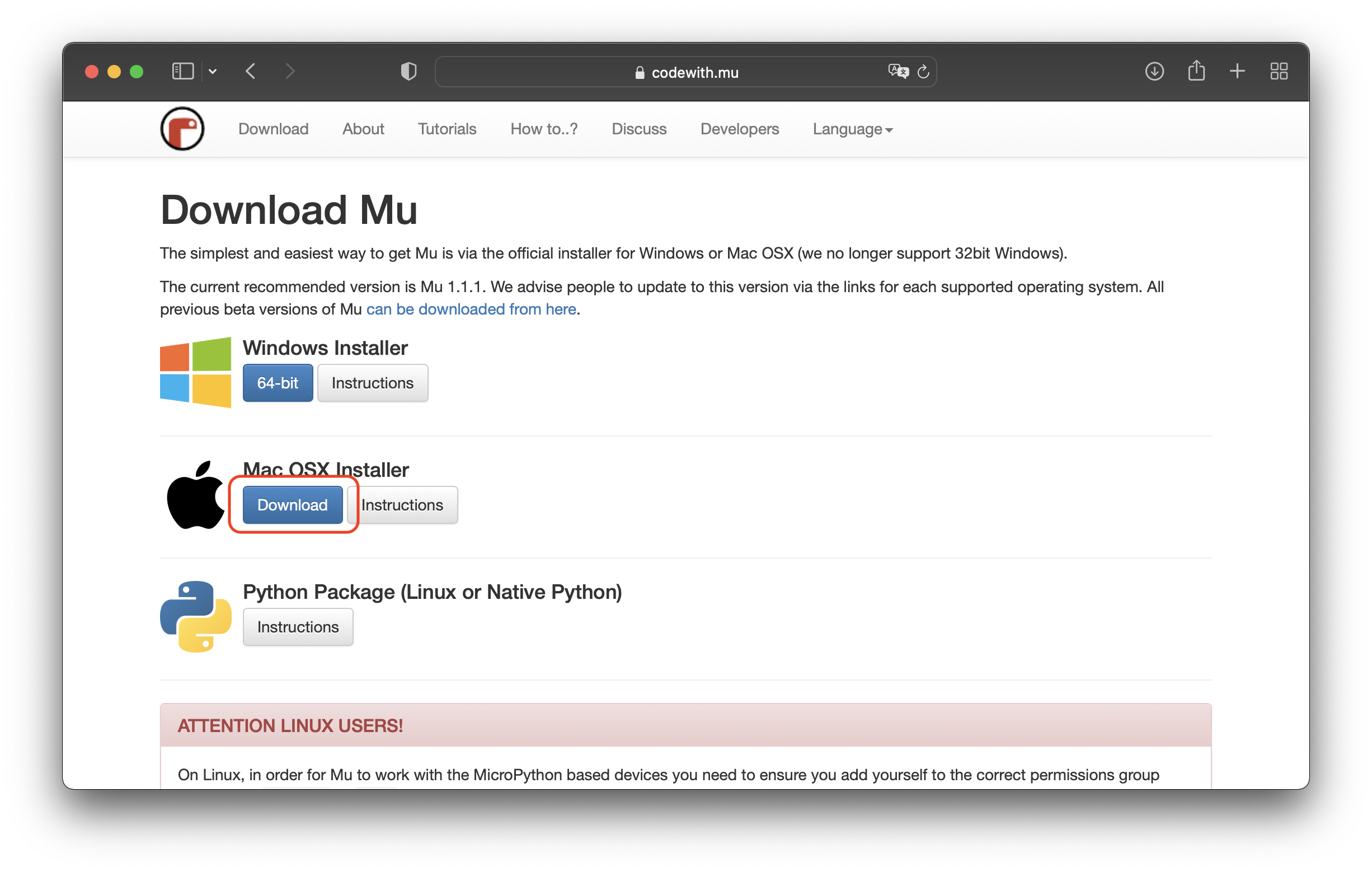
- ダウンロードしたファイルをダブルクリックします。確認画面が出ますので、「Agree」を押してください
- 以下の画面が出ますので、Mu EditorをApplicationsのアイコンにドラッグしてコピーしてください
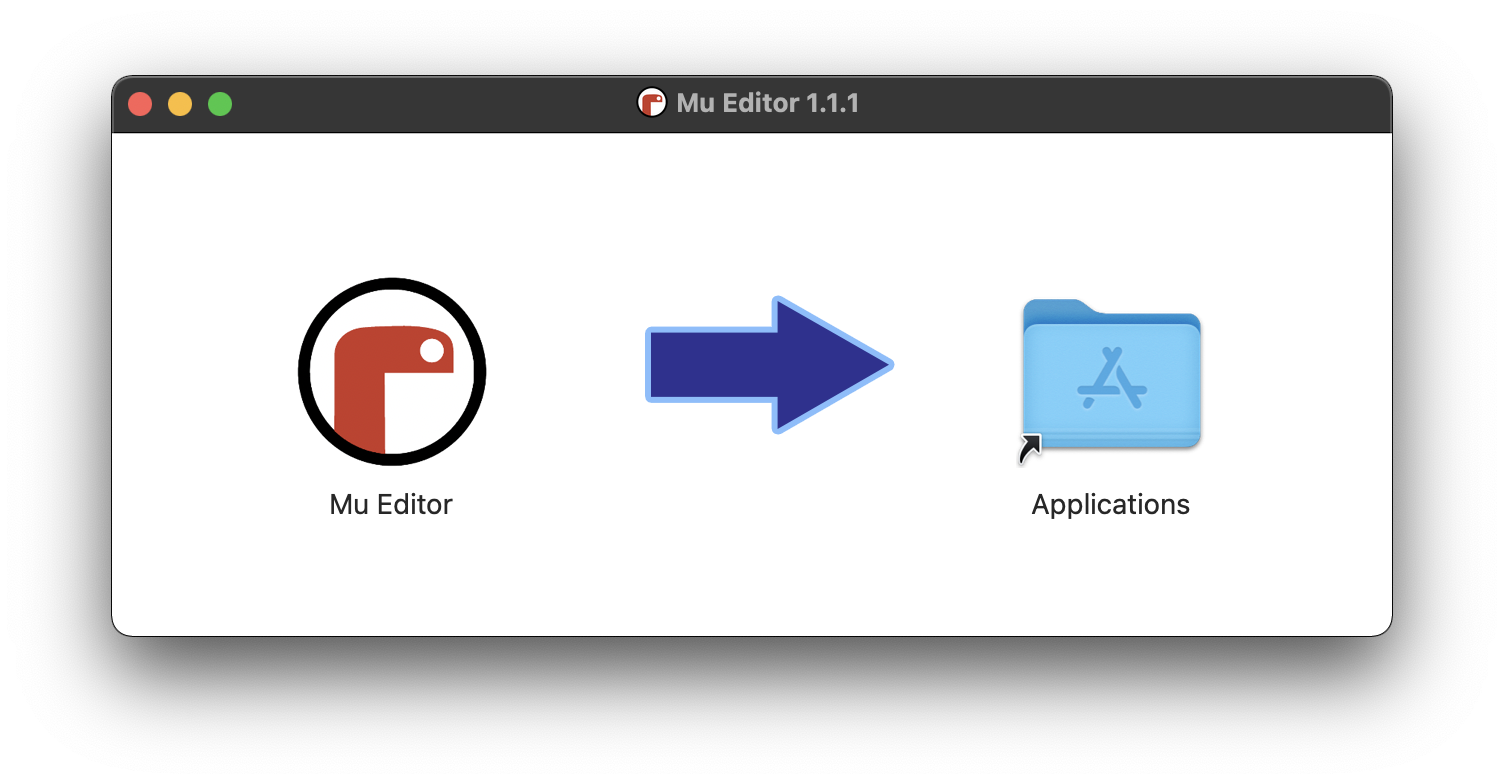
- Finderから「移動」->「アプリケーション」->「Mu Editor」を開いてください
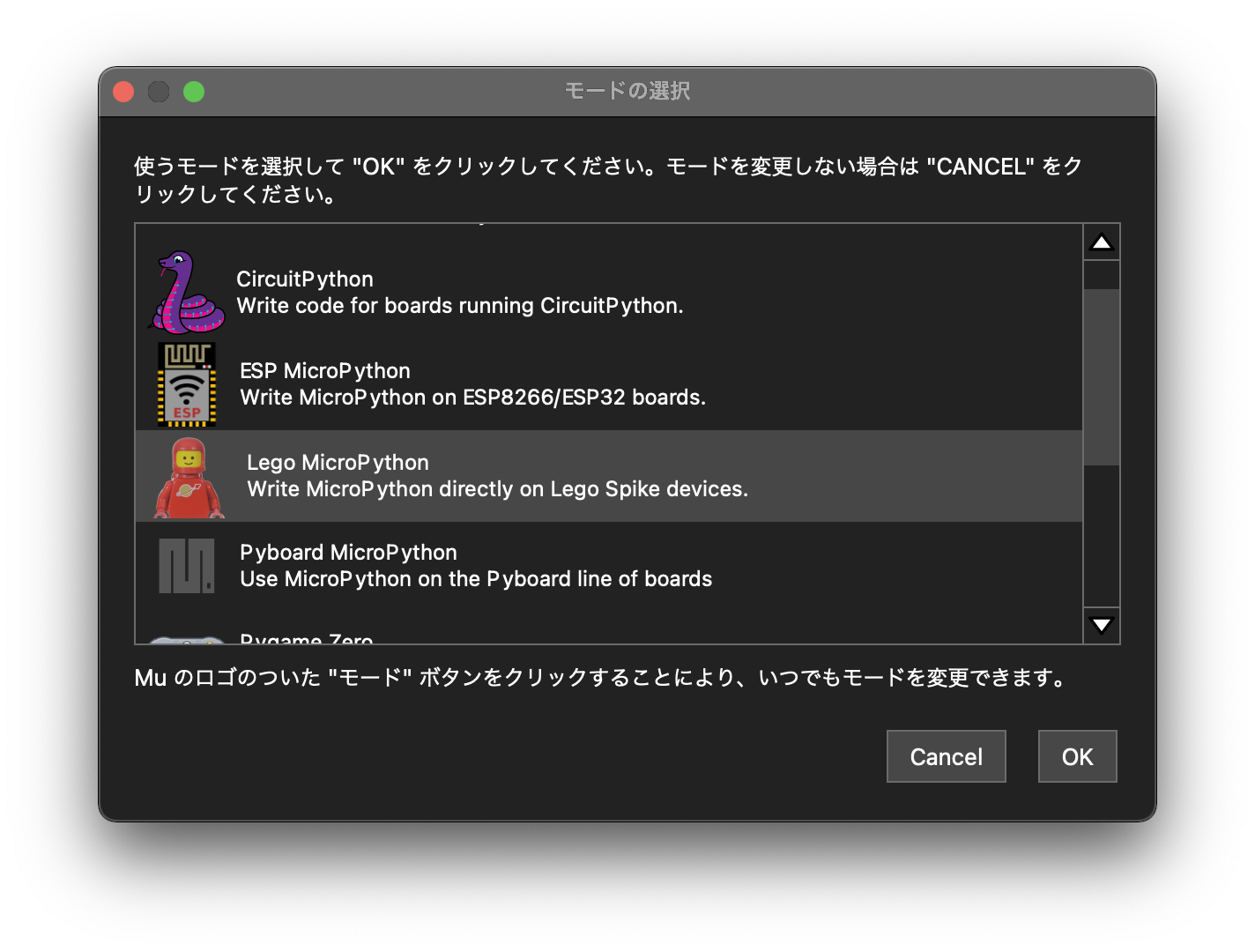
- Mu Editorが起動します。途中にモード選択画面が表示されます。"Lego MicroPython"を選択してください。
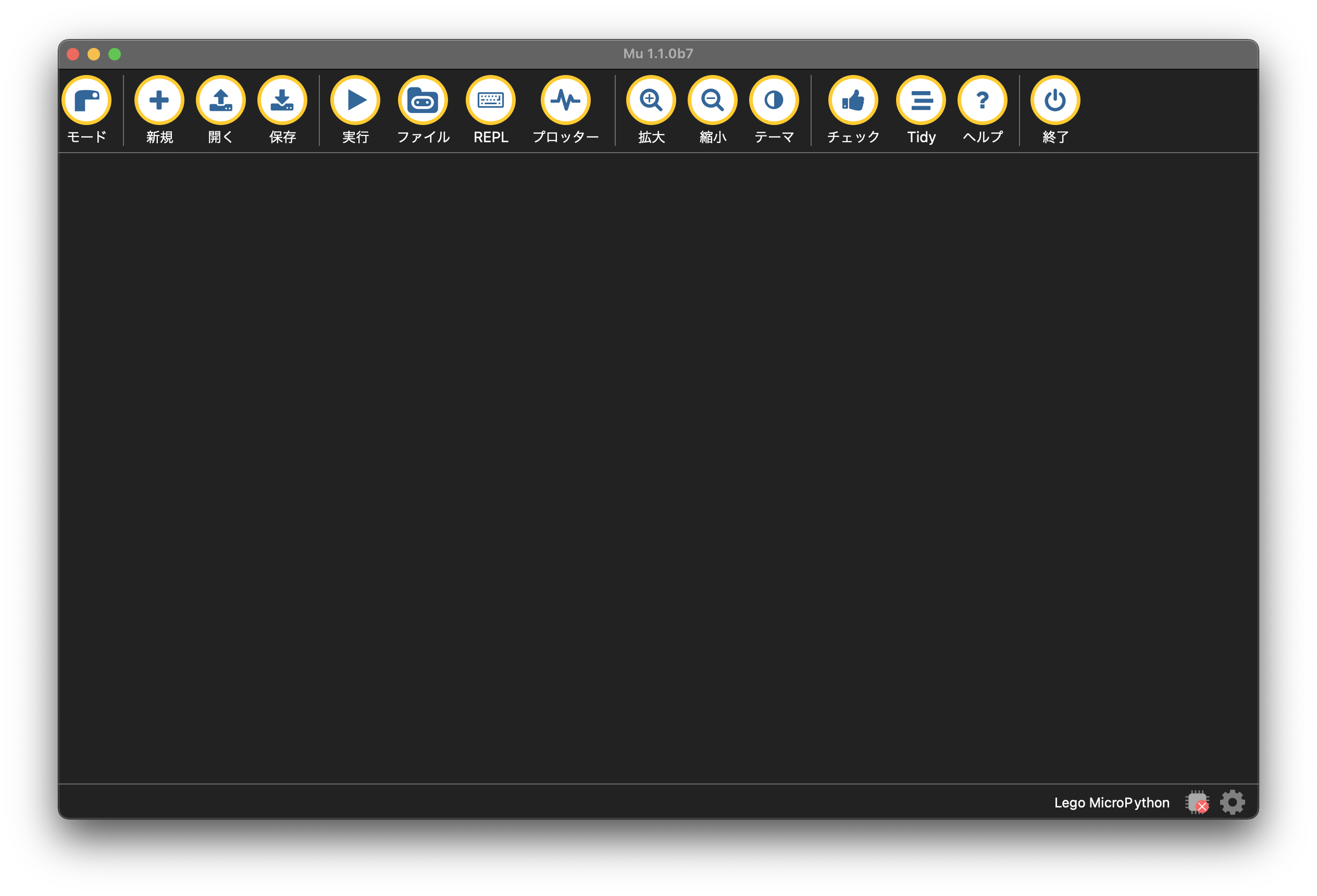
エディタ画面が表示すれば、インストールは終了です。(最初の起動には少々時間がかかります。)
SPIKEに、RasPike用のPythonプログラムを書き込むためにインストールし、SPIKE用のプラグインをインストールします。
Visual Studio Codeを用いたSPIKEへのインストールは主にSPIKE上でのプログラム開発、デバッグを想定しており、RasPike環境を使用している上では参加者が行う必要はありません。
- 以下のURLにアクセスしてください。
https://code.visualstudio.com/ - Mac用のアプリケーションをダウンロードしてください。
※この資料作成時では、ver1.65.2が最新バージョンです。
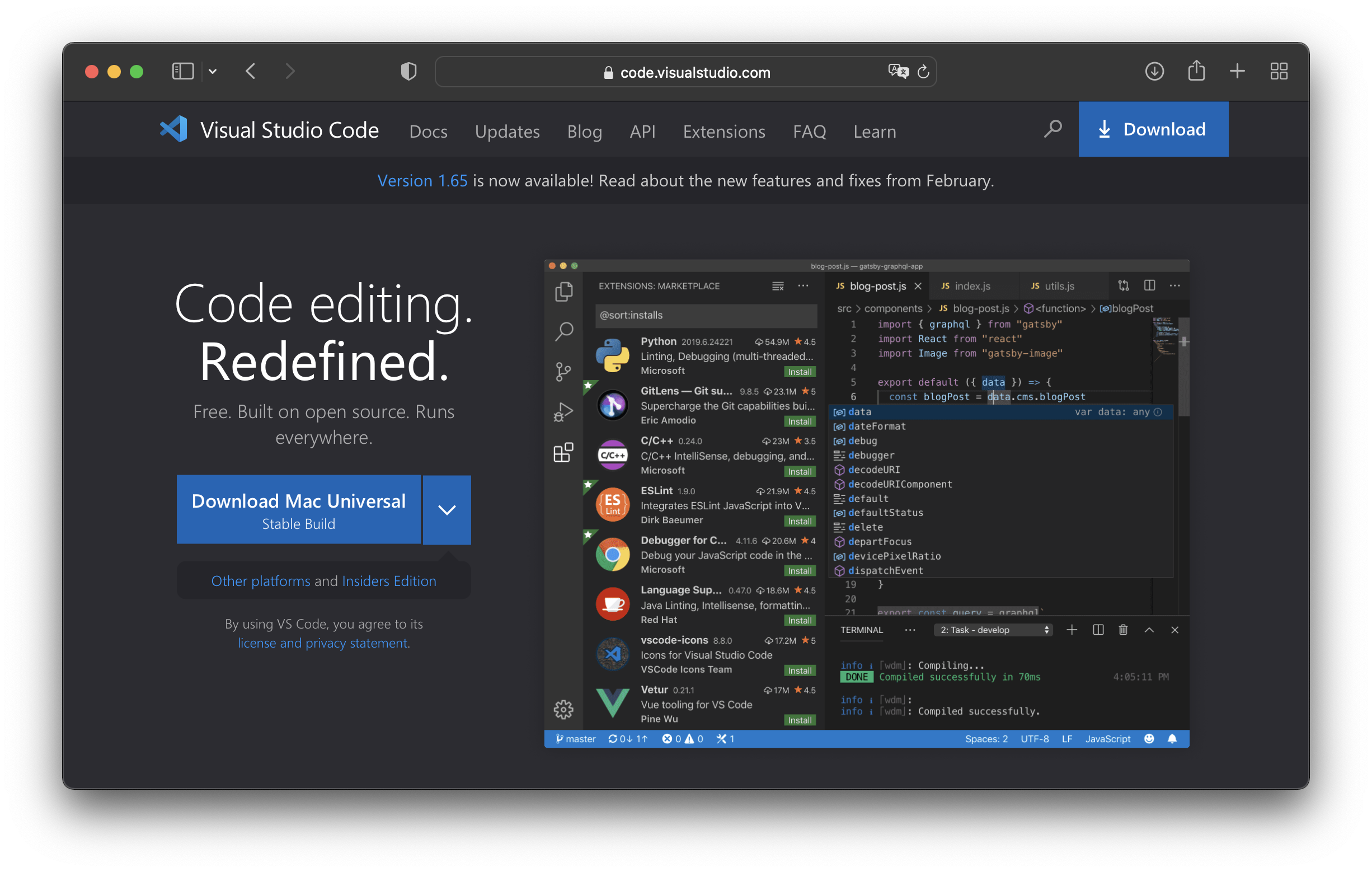
- ダウンロードしたファイルをアプリケーションフォルダに移動して下さい
- アプリケーションフォルダからVisual Studio Codeを開いてください(初回時のみ確認が出ますが、「開く」を選択してください)
- Visual Studio Codeが起動します。(画面はWindows用ですが、Macでもほぼ同じです。)
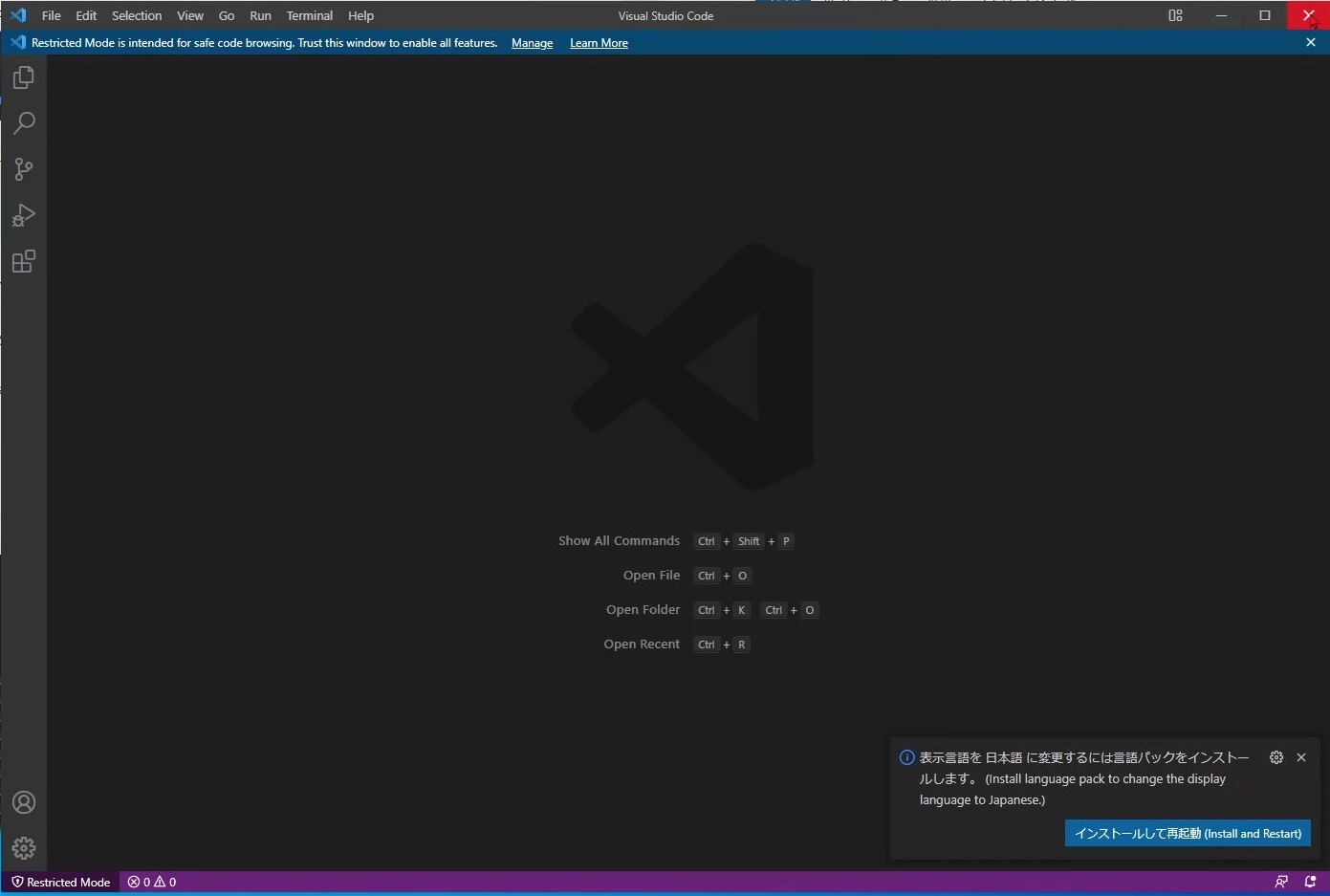
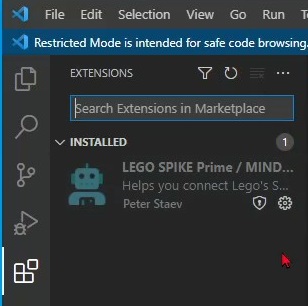
- SPIKE用のプラグインをインストールするために、Extensionアイコンをクリックします。
- 検索バーに、”SPIKE”と入力して、”LEGO SPIKE Prime / MINDSTORMS Robot Inventor Extension”を選択します。
- installボタンを押して、インストールしてください。
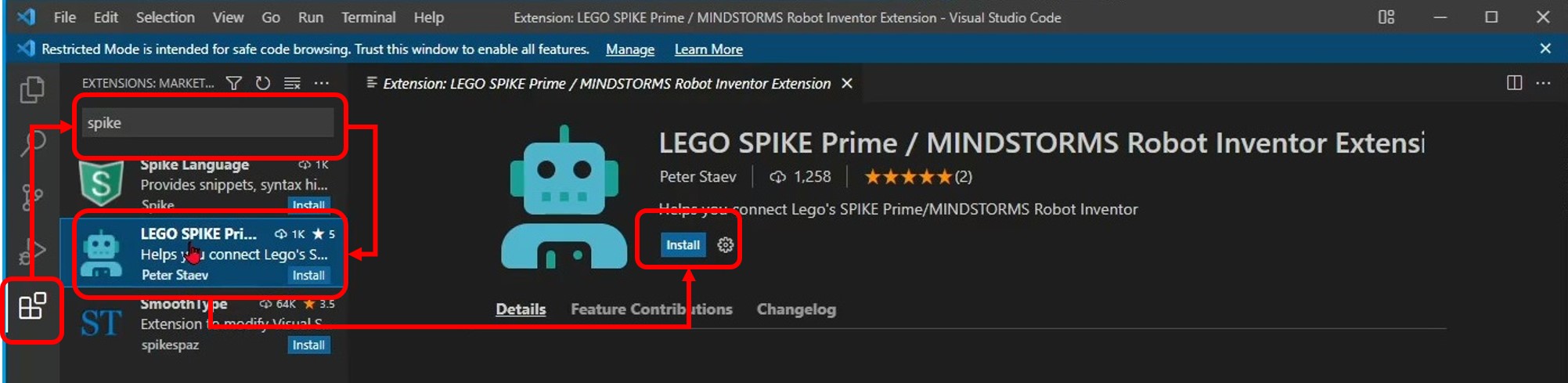
- Extensions のInstalledに、”LEGO SPIKE Prime / MINDSTORMS Robot Inventor Extension”が表示されていれば、インストールは終了です。