https://labs.play-with-docker.com/
-
Para baixar/criar um container -
docker run "iso"Exemplo:
docker run ubuntu -
Para listar containers ativos -
docker ps -
Para listar containers baixados e que não estão ativos -
docker ps -a
-
Atrelar terminal do S.O com o do docker -
docker run -it ubuntu -
Para iniciar um container -
docker start "CONTAINER ID"Exemplo:
docker start 05eeeed5e5a6 -
Para parar um container -
docker stop "CONTAINER ID"Exemplo:
docker stop 05eeeed5e5a6 -
Para iniciar um container e já atrelhar um terminal -
docker start -a -i "CONTAINER ID"Exemplo:
docker start -a -i a69 -
Para buscar ajuda sobre como iniciar um container -
docker start --help -
Para remover containers -
docker rm "CONTAINER ID"Exemplo: docker rm 1b4
-
Para remover containers:
docker rm "CONTAINER ID"Exemplo:
docker rm 1b4 -
Para remover containers inativos -
docker container prune -
Para visualizar as imagens do docker -
docker images -
Para remover imagens do docker -
docker rmi "REPOSITORY"
Exemplo:
docker rmi hello-world -
Pare instalar uma imagem especifica (baixa várias camadas) -
docker run ubuntu:14.04
-
Baixando imagens não oficiais(feitos por outra pessoa) -
docker run dockersamples/static-siteObs: Está imagem é para hospedar uma página html estática
-
Rodando este container -
docker run -d dockersamples/static-siteObs: A flag -d serve para rodar este comando "fora"do terminal, o docker vai rodar ele, não travando o próprio
-
Para linkar uma porta do container para sua máquina -
docker run dockersamples/static-site
Obs: A flag -P faz com que o docker atribua as portas aleatorias que ele vai escolher para o mundo externo(máquina) para poder falar com o container.
-
Para ver qual porta o container está utilizando -
docker port "CONTAINER ID"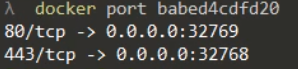
-
Para dar um nome ao container -
docker run -d -P --name meu-site dockersamples/static-site -
Para mapear uma porta -
docker run -d -p "IP+PORTA" dockersamples/static-siteExemplo:
docker run -d -p 192.168.0.2:80 dockersamples/static-site -
Setar uma váriavel de ambiente -
docker run -d -P -e AUTHOR="Vicente" dockersamples/static-site -
Para retornar apenas os IDs -
docker ps -q -
Para parar containers em massa -
docker stop -t 0 $(docker ps -q)Obs: Ele irá parar todos os containers que forem listados no comando (docker ps -q) e a flag -t 0, diz para o container parar na hora, pois o tempo default do docker é de 10 segundos.
-
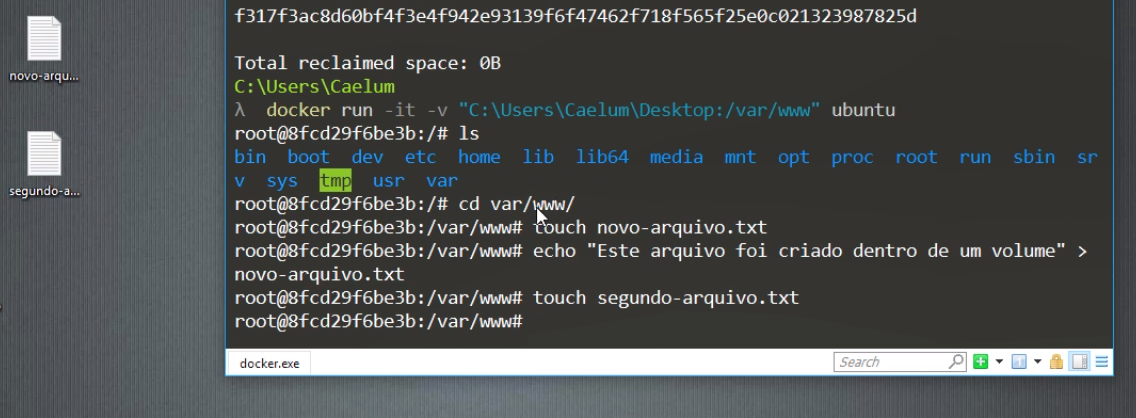
O Volume sempre fica salvo no docker host
-
Para criar um container -
docker run -v "/var/www" ubuntu -
docker run -it -v "C:\Users\Vicente\Desktop:/var/www" ubuntuObs: Quando utiliza-se o Desktop:, o dois pontos separa o que é da minha máquina para o que é do container
-
Para inspecionar o container -
docker inspect "CONTAINER ID"Exemplo:
docker inspect f3
Precisamos criar um arquivo chamado dockerfile em nosso programa com os seguintes exemplos de configuração:
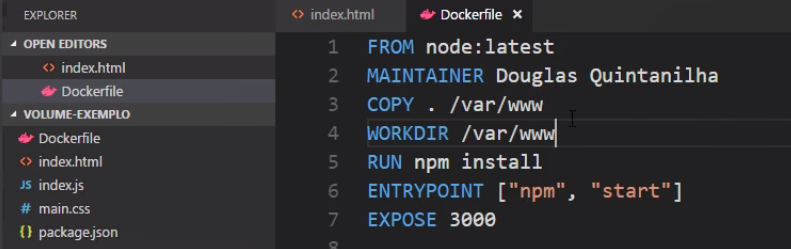
FROM node:latest
MAINTAINER Vicente
COPY . /var/www
WORKDIR /var/www
RUN npm install
ENTRYPOINT npm start
EXPOSE 3000
docker build -f Dockerfile -t vicente/node .
Obs: Iremos passar a tag da imagem, o seu nome, através da flag -t, imagens nao oficiais precisamos colocar NOME_DO_USUARIO/NOME_DA_IMAGEM.
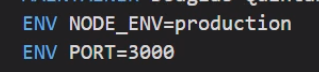
Também podemos criar variáveis de ambiente utilizando o ENV, por exemplo a variável PORT diz em que porta nossa aplicação irá rodar.
docker run -p -d 8080:3000 -v "C:\Users\Vicente\Desktop\volume-exemplo:/var/www" -w "/var/www" node npm start
- Melhorando o comando - docker run -a -p 8080:3000 -v "$(pwd):/var/www" -w "/var/www" node npm start
Exemplo:
docker run -v "[CAMINHO_VOLUME_LOCAL:]CAMINHO_VOLUME_CONTAINER" NOME_DA_IMAGEM
-
Para logar no docker hub -
docker login -
Para dar um push na imagem que quer enviar para o Docker hub -
docker push USERNAME/nodeExemplo:docker push vicente/node -
Para dar um pull em alguma imagem -
docker pull USERNAME/nodeExemplo:docker pull vicente/node
-
Criando uma rede - docker network create --driver bridge minha-rede
-
Listando as redes - dcoker network ls
-
Para não deixar o container ser associado a rede padrão - docker run -it --name meu-container-de-ubuntu --network minha-rede ubuntu Obs: A flag --network diz para atrelar a rede, a rede que acabamos de criar
No exemplo a seguir utilizaremos dois comandos
docker pull douglasq/alura-books:cap05
docker pull mongo
-
Subindo o banco de dados -
docker run -d --name meu-mongo --network minha-rede mongo -
Subindo a aplicação -
docker run --network minha-rede -d -p 8080:3000 douglasq/alura-books:Cap05
Obs: Não esquecer de definir a rede em que ele vai subir, se não definir ele vai jogar na rede padrão do docker e não vai conseguir se comunicar com o banco