- Sebastien Vignal - tontonseb
- Felix Ancel - fefefy
- Yonni Tabeling - yonninout
git viewsource --ongithubhttps://github.com/TelecomLille-INFO/fa18-projet3.git
Ce projet prend part dans notre module de projet java du groupe Info. Nous avons choisi de partir sur un jeu simple mais efficace et très addictif s'il est bien rodé, le Tower Defense.
Les règles sont d'une grande simplicité et la prise en main super facile. Ce jeu est ouvert à tous publics, pas besoin d'être un «accro» de la manette... Les ennemis parcourent tout simplement un chemin imposé. Le joueur doit positionner efficacement des tours de défense de part et d'autre du chemin afin de détruire les ennemis. Vous disposer de trois types de tours (jaune, orange et rouge) qui chacune possède des caractéristiques différente (puissance, fréquence de tir...). Vous pouvez disposer d'autant de tours que votre crédit vous le permet. Bien sur les tours rouges (les plus puissantes) vous couteront plus de crédits que les jaunes et bien plus encore que les vertes. Chaque fois que le tir laser d'une de vos tours touche la cible cette dernière voit son pourcentage de vie se réduire jusqu'à sa destruction totale. La partie s'arrête si trop d'ennemis parviennent au bout du chemin. Alors faites preuve de stratégie et d'efficacité pour "canarder" tout cela et faire exploser à chaque partie votre propre record.
Ce Projet sera entièrement codé en java et mis en ligne sur gitHub pour le suivi du projet et l’historique des modifications.
Il sera développé avec intelliJ 15 CE de la société JetBrains. Cette IDE est gratuit (Community edition) et cross platform.
Felix et Sebastien développeront sous Windows et Yonni sous Mac OSX.
Il vous faudra sur votre ordinateur un moyen d’utiliser github (ligne de commande de préférence) donc sous console pour Unix like et l’application gitHub sous windows avec le git Bash afin de pouvoir correctement suivre le tuto.
Veillez aussi à avoir le JDK version 1.8 afin d’être sur la même configuration que nous. (Rendez-vous ici si vous ne l’avez pas).
Notre IDE est directement disponible sur le site de la compagnie en cliquant sur ce lien en choisissant le lien en fonction de votre OS. Suivez l’installation normalement et passez à la suite.
Cliquez sur ce lien pour ouvrir la page de github sur la création de tokens d'authentification et connectez vous.
Sur votre droite cliquez sur generate new Token comme ci dessous :
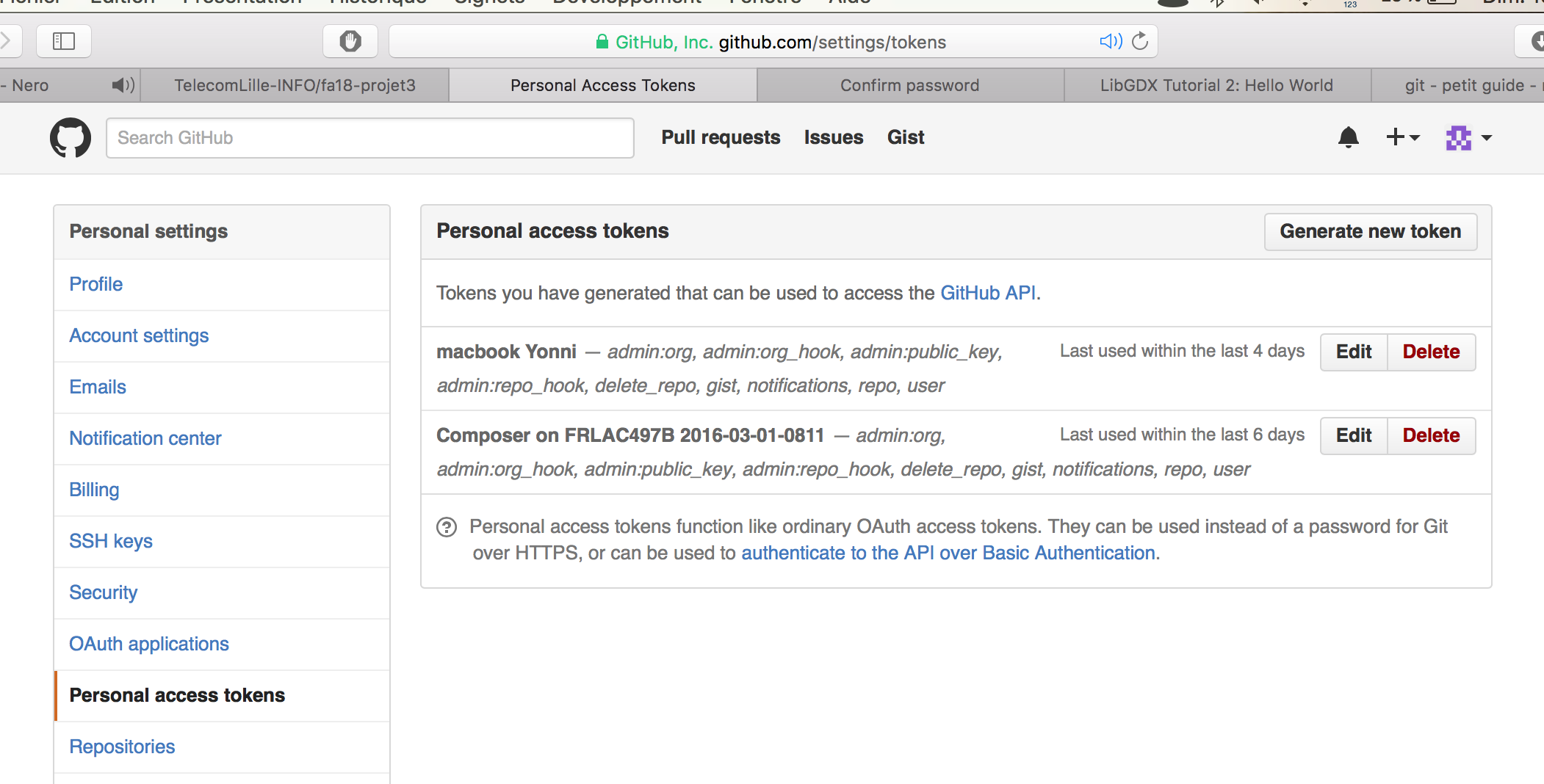
Vous pouvez donner l’ensemble des droits sur votre compte sur ce token mais attention de ne pas le partager par mégarde, les tokens permettent des accès contrôlés à votre compte sans donner votre mot de passe. Faites y donc attention.
Une fois le token généré vous revenez sur la page d’avant, copiez le code affiché à l’écran en vert
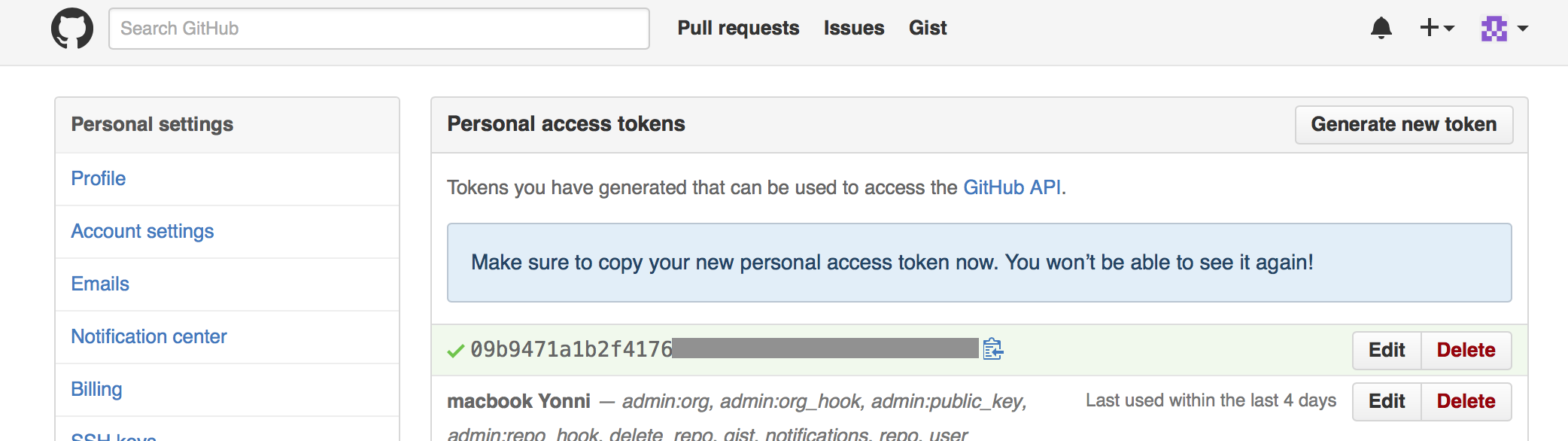
Rendez vous ensuite dans les préférences d’intelliJ dans l’onglet VCS > GitHub et choisissez accès par token et collez le code précédemment copié.
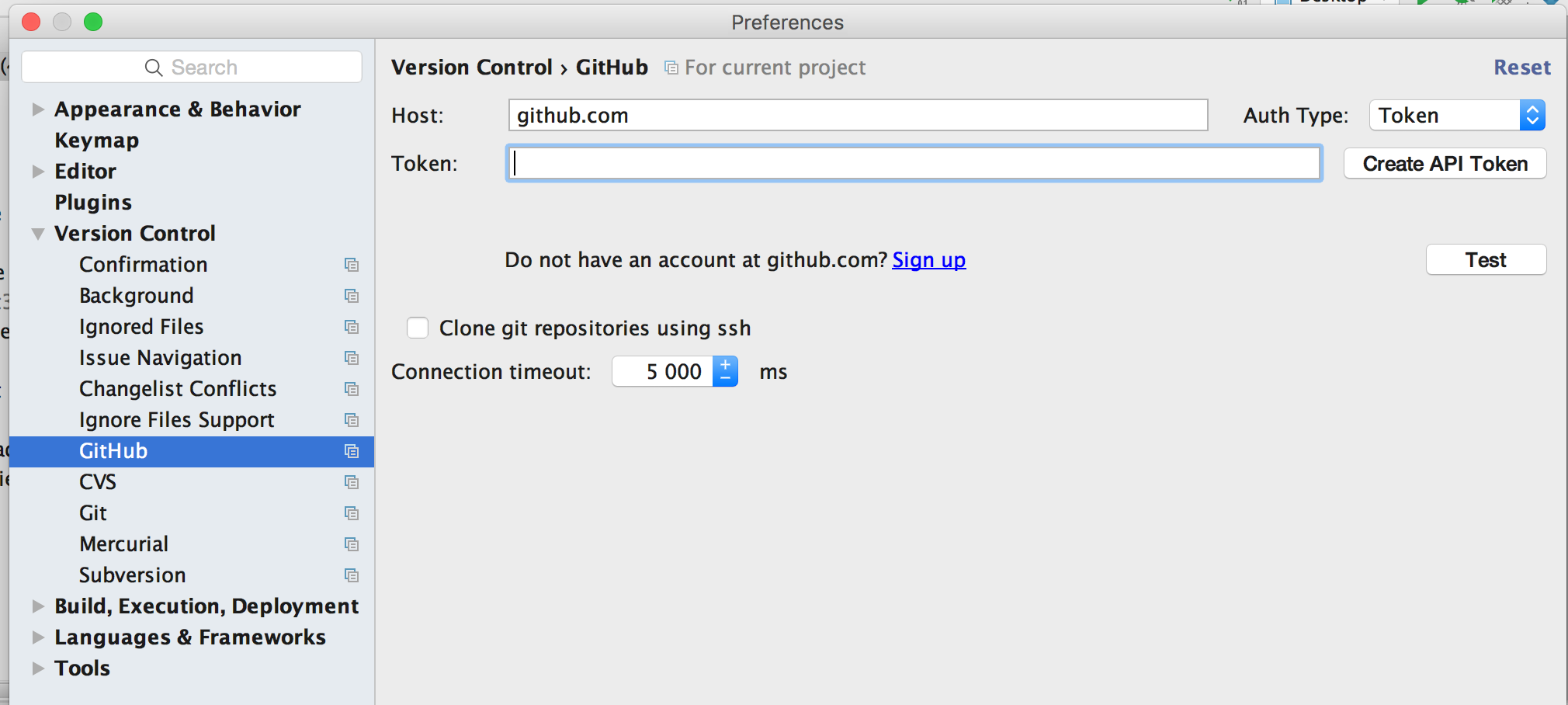
Testez le et enregistrez les options, vous êtes maintenant authentifié sur gitHub par IntelliJ ce qui permettra de commit plus simplement par la suite.
Nous allons cloner le projet distant depuis le repo fa18-projet3 sur github.
Lancez votre console ou git Bash (les commandes seront les même quelque soit la plateforme)
Déplacez vous dans le dossier où vous souhaitez importer le projet:
cd Dev/projetJava
Pour moi je me situe dans /Users/Yonni/Dev/projetJava mais vous pouvez choisir le dossier que vous voulez.
Une fois dans votre dossier tapez la commande suivante :
git clone https://github.com/TelecomLille-INFO/fa18-projet3.git
Si la commande s’est exécutée correctement vous obtiendrez ce résultat :
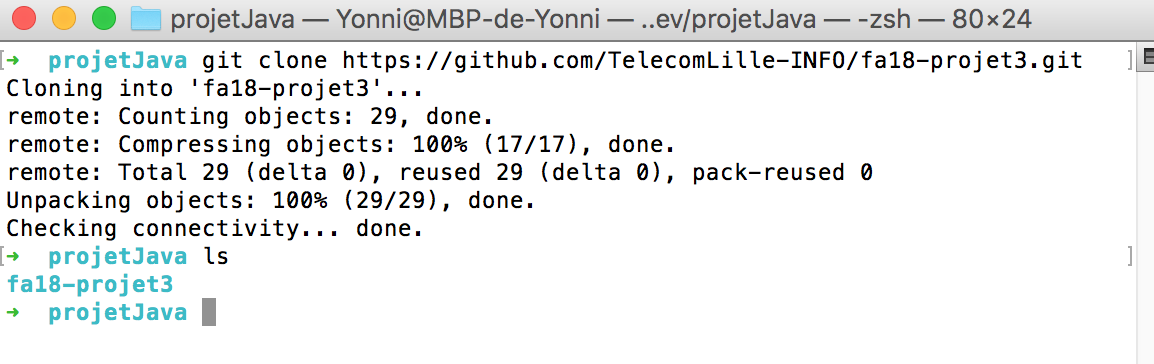
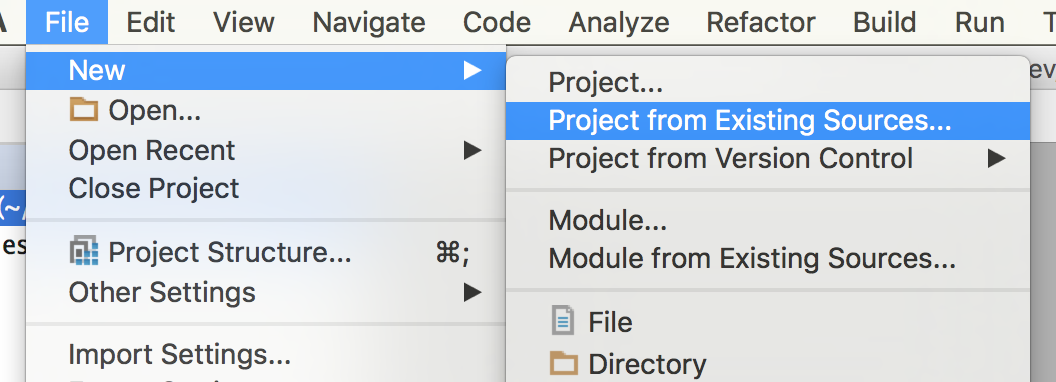
Une fois ceci réalisé, lancer IntelliJ sur votre ordinateur et faites "new Project with existing source"
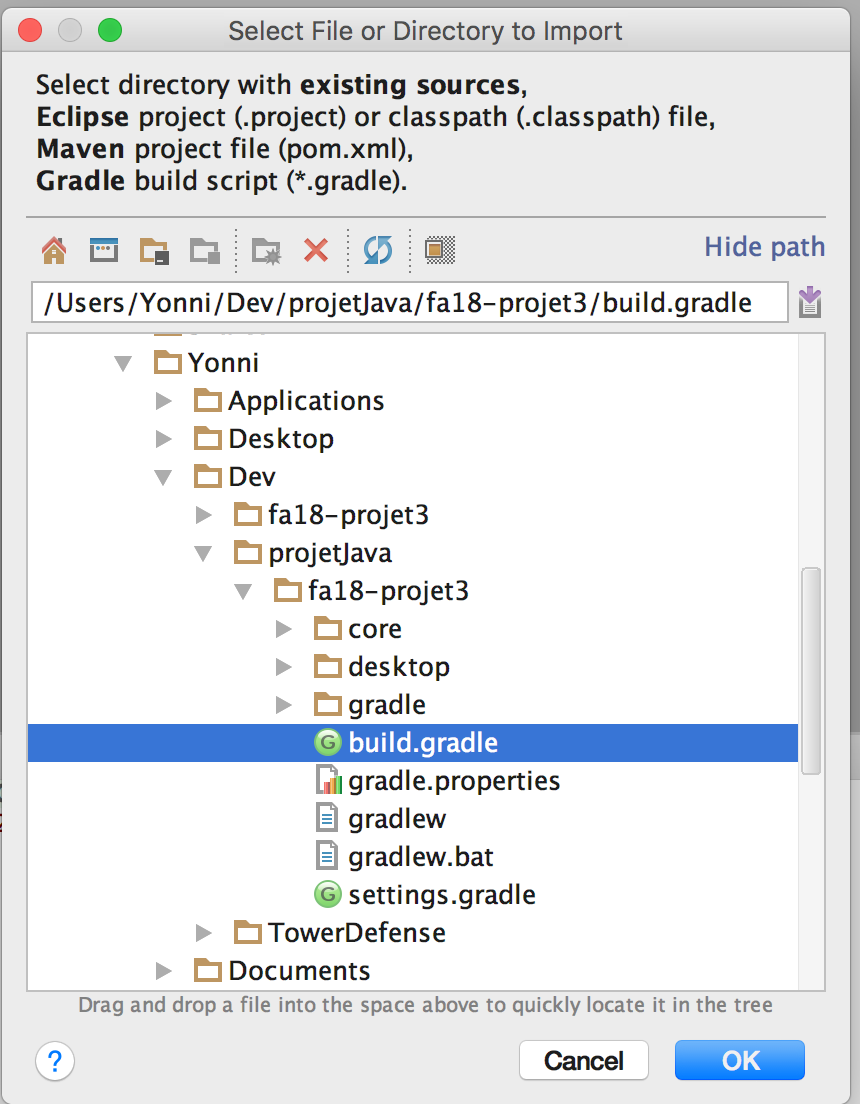
Choisissez « build.graddle » pour l’ouverture du projet comme ci dessous :
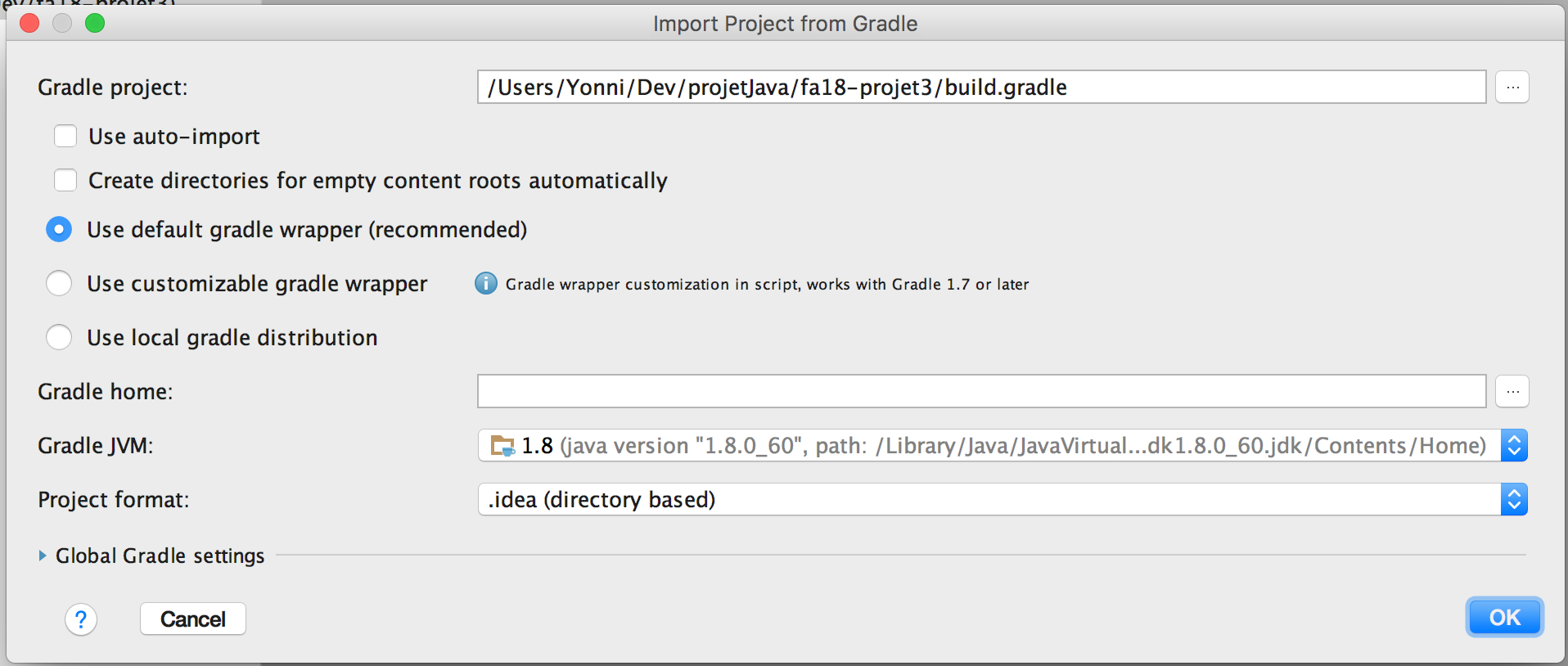
Une pop up s’ouvre, faites attention de bien indiquer dans Gradle JVM la bonne version du JDK, pour nous la version 1.8.
IntelliJ Vous demande ensuite si vous voulez ouvrir ce projet dans une autre fenêtre ou dans celle ci, choisissez « this Window ».
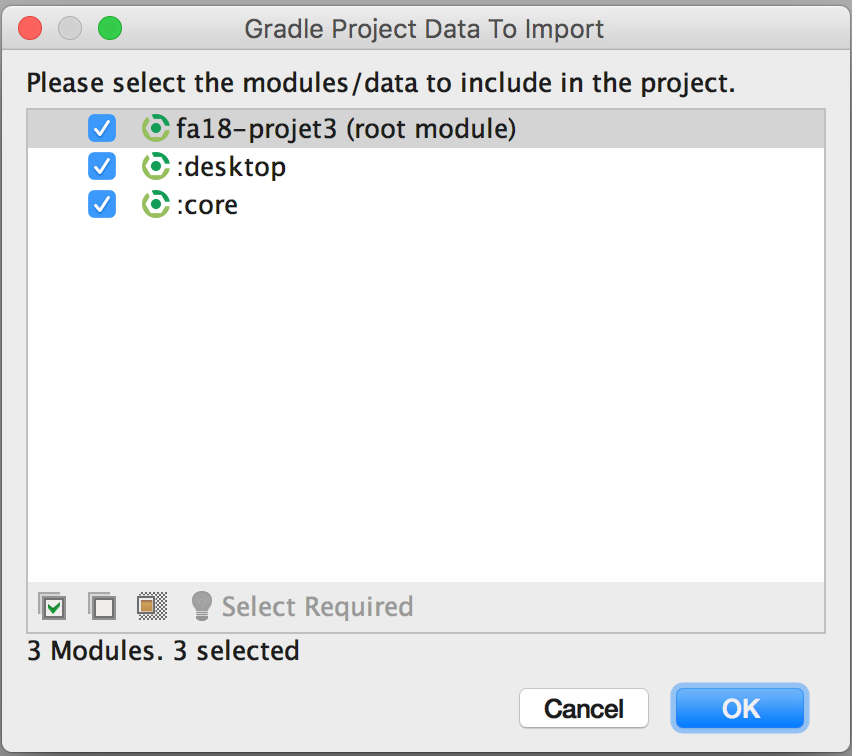
A l’apparition de cette fenêtre cliquez sur « ok ».
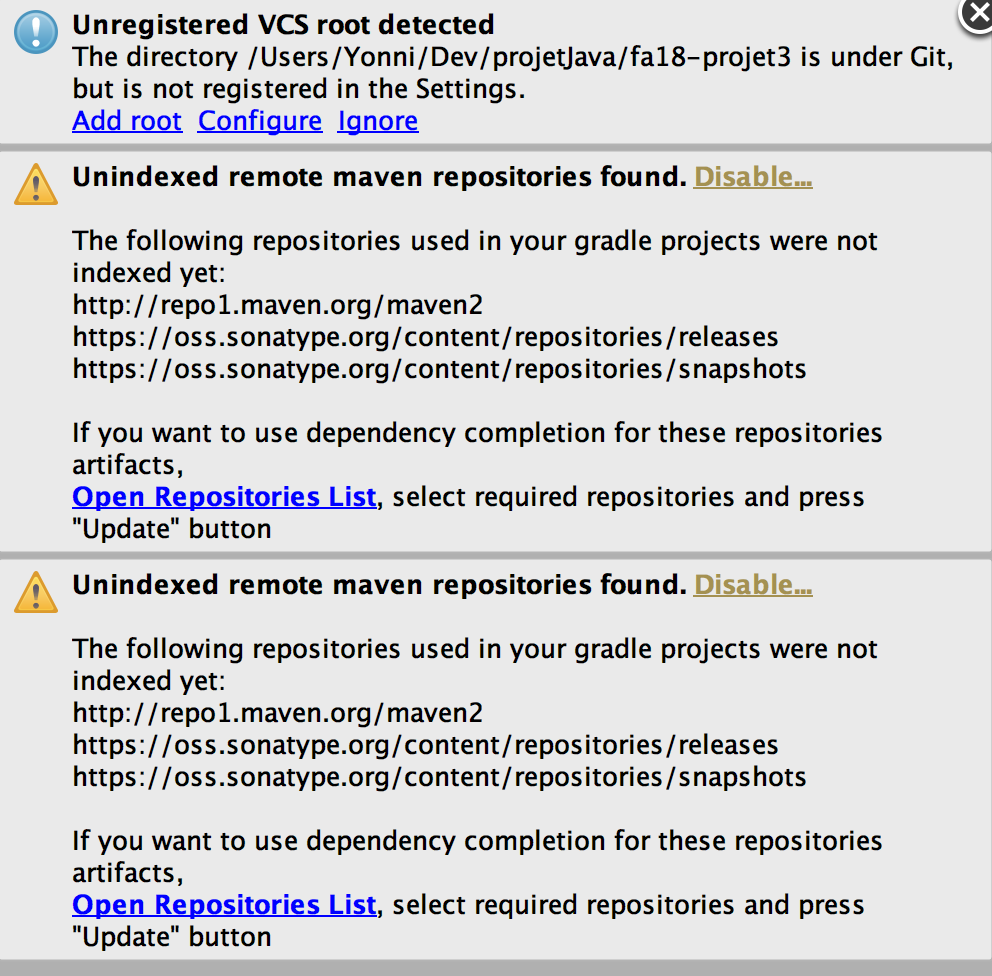
Des messages d’alerte devraient s’afficher. Pour Maven cliquez sur Disable, nous utilisons gradlle pour ce projet, et pour le premier message direction « Add root » .
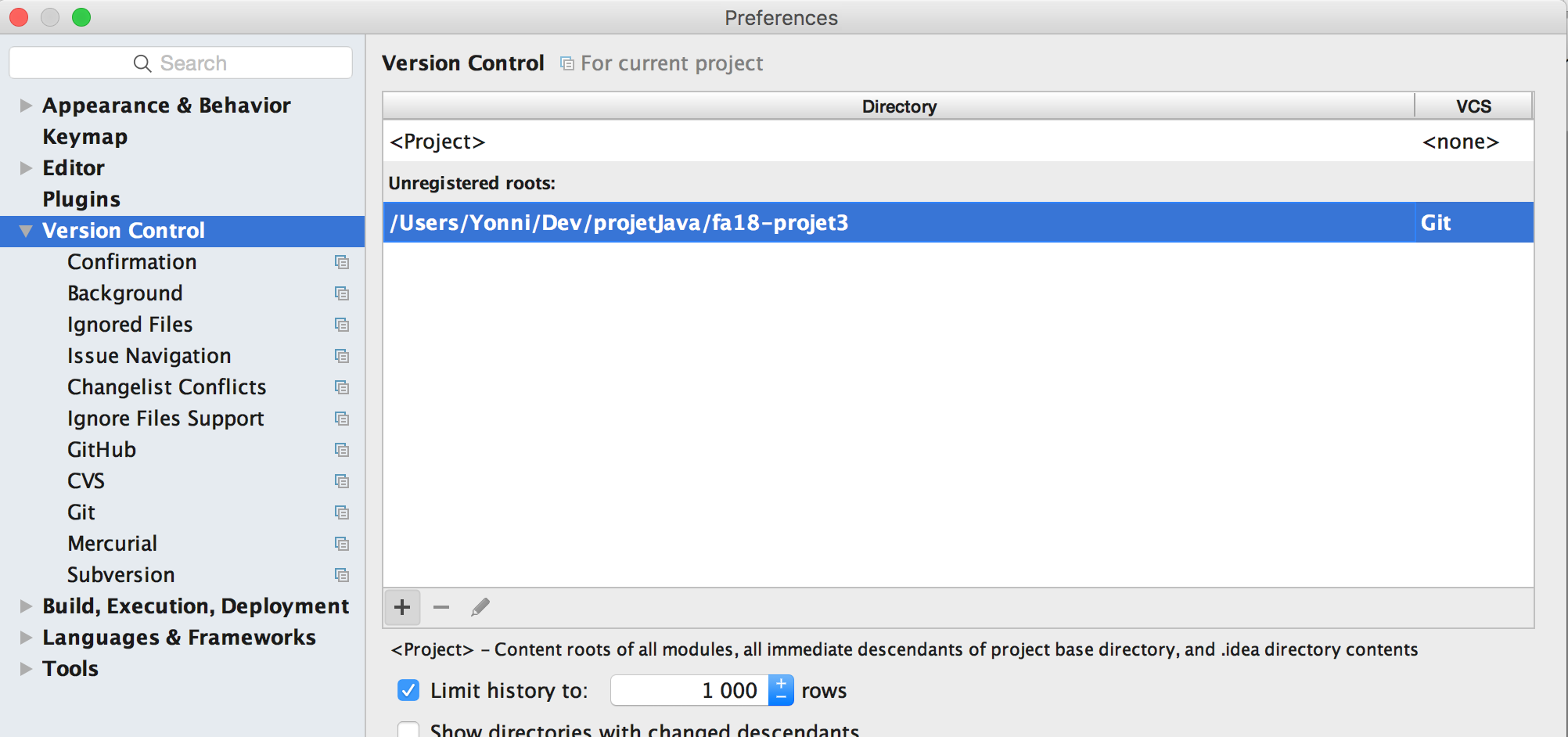
On cliquera simplement sur notre projet et ensuite sur le petit « + » en dessous de la fenêtre de choix des Directory pour simplement ajouter notre projet en tant que projet Git.
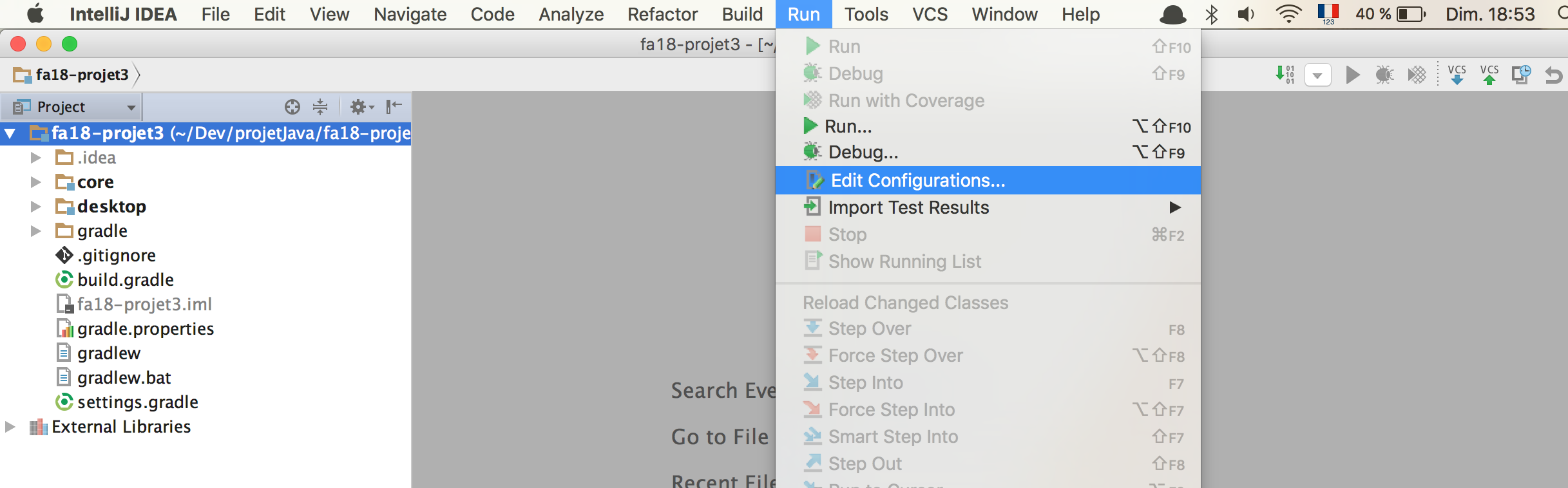
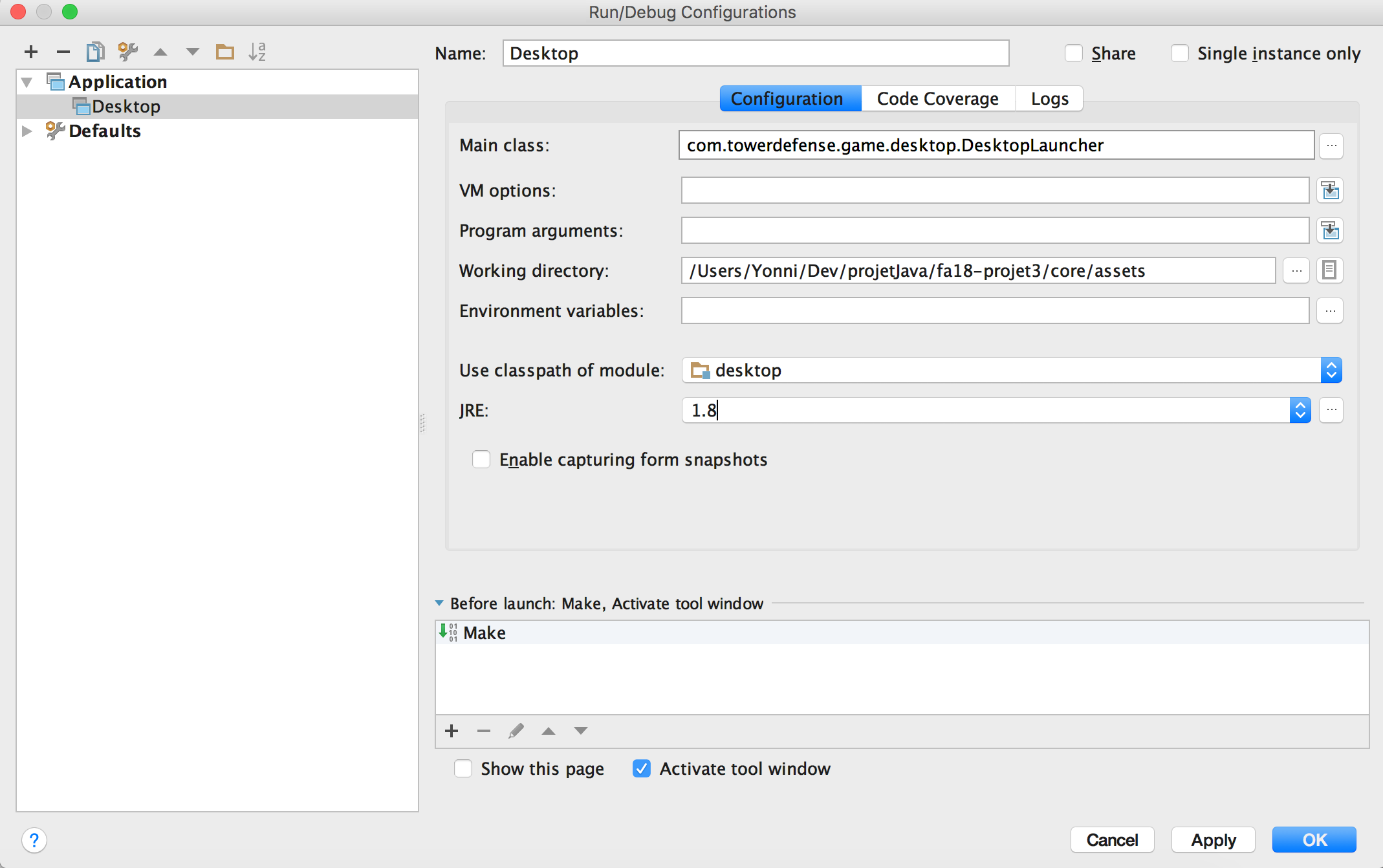
Dernière étape de configuration, le Run. Direction Run > Edit Configurations…
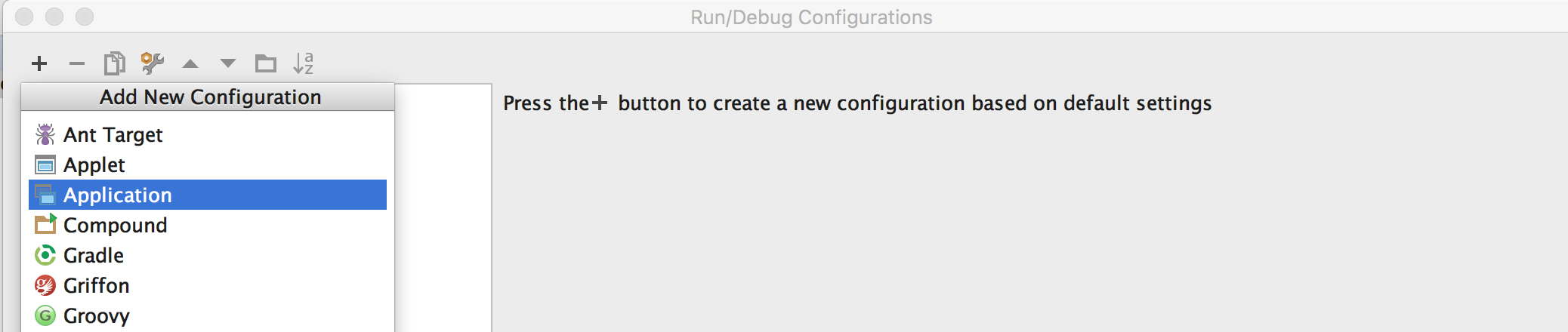
Cliquez sur le « + » et créez une nouvelle « Application »
Appelez la Desktop, en main class il faut sélectionner la classe ou se situe le main du projet c’est à dire DesktopLauncher tel que ci dessous. /!\ Très important : Le working directory doit bien pointer sur …/core/assets où vous aurez le droit à de belles erreurs ;)
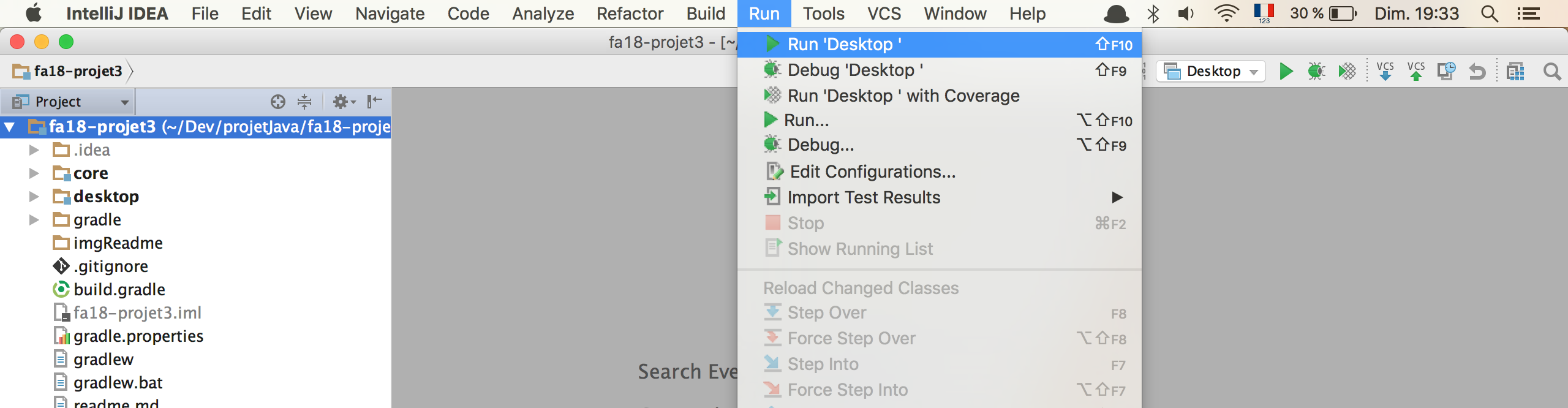
Finalement vous pouvez enfin lancer le projet en faisant Run > Run ‘Desktop’
Enjoy ;)