На этой странице вы можете скачать python для Windows. (https://www.python.org/downloads/windows/)
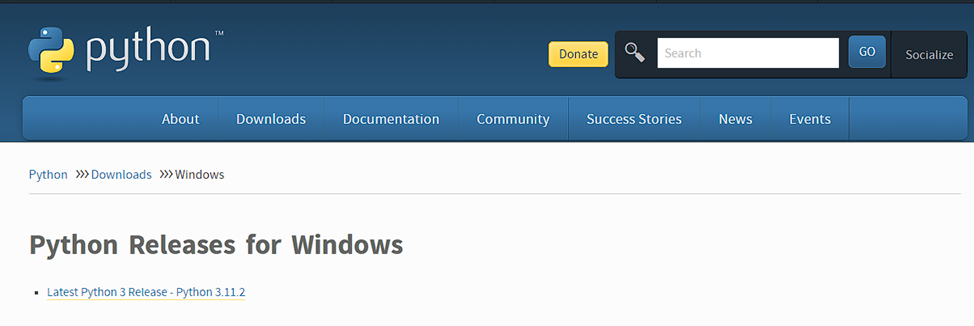
Для установки python нажмите на ссылку, которая начинается со слов “Последний выпуск Python3…” и вы попадете на страницу последней версии Python3.
Внизу страницы вы увидите ссылки на скачивание установщиков. Есть возможность скачать python под 64-битную и 32-битную Windows.
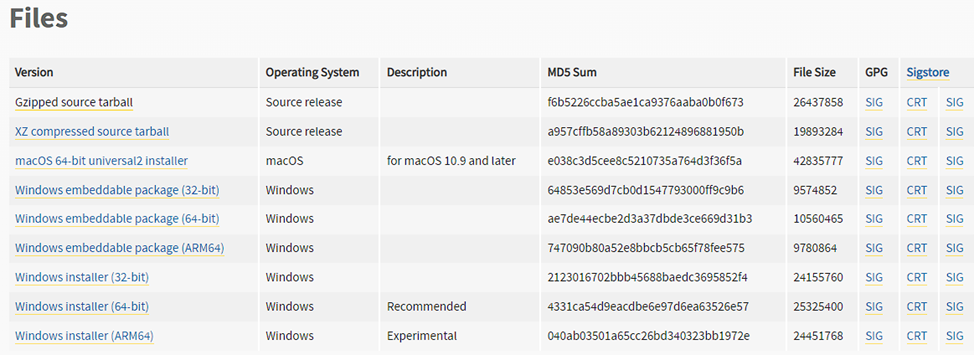
Скачайте и запустите установщик Python3, он называется “python-3.****.exe”
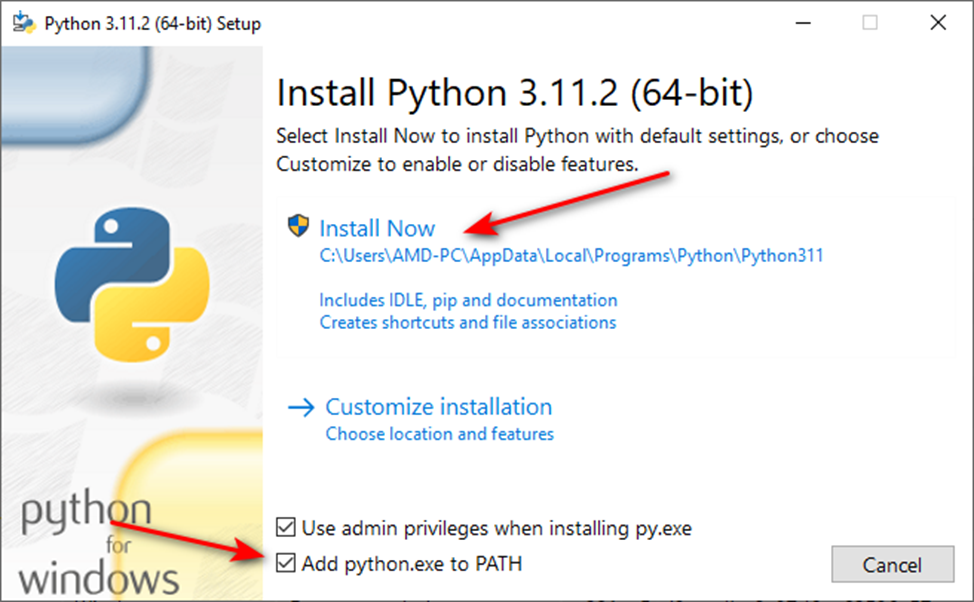
На первом экране обязательно отметьте пункт “Add python.exe to PATH” и нажмите “Install Now”
- Запустите командую строку
- Введите
python
В результате командная строка выведет версию python, которая установлена в системе.

Если консоль была открыта до установки python, то её надо открыть заного, чтобы подцепилась новая запись в PATH.
А ещё лучше перезагрузить пк.
Также рекомендую на всякий случай проверить наличие “pip”
Для этого в командной строке наберите pip --version

Если выводит ошибку, это означает, что вы не нажали галочку на “Add python.exe to PATH”
Что бы это исправить, рекомендую зайти на сайт(https://okdk.ru/kak-dobavit-python-v-peremennuju-windows-path/)
На нем подробно представлены различные способы решения этой проблемы.
Для создания виртуального окружения в командной строке набираем команду python -m venv _имя окружения_.
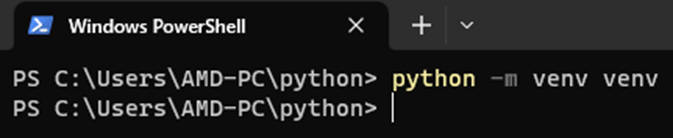
Для активации используем команду _имя окружения_\Scripts\activate

В Windows PowerShell может вылезти ошибка “Невозможно загрузить файл … , так как выполнение сценариев отключено в этой системе”.
Если такое произошло, то следует выполнить следующие действия:
- Запускаем терминал от админа.
- Пишем и запускаем:
Set-ExecutionPolicy RemoteSignedилиSet-ExecutionPolicy -ExecutionPolicy RemoteSigned
Установите pre-commit, используя команду pip install pre-commit в командной строке.
Создайте .pre-commit-config.yaml файл в корневой папке вашего проекта и добавьте к нему pre-commit конфигурацию.
Вот пример базового .pre-commit-config.yaml файла:
repos:
  - repo: https://github.com/pre-commit/mirrors-mypy
    rev: v0.812
    hooks:
      - id: mypy
        args: [--ignore-missing-imports, --strict-optional]
  - repo: https://github.com/pre-commit/pre-commit-hooks
    rev: v4.0.1
    hooks:
      - id: end-of-file-fixer
      - id: trailing-whitespace
      - id: check-yaml
В этом примере мы используем два pre-commit репозитория с их указанными версиями. Хук mypy из репозитория pre-commit/mirrors-mypy проверит аннотации типов в коде, а хуки end-of-file-fixer, trailing-whitespace и check-yaml из репозитория pre-commit/pre-commit-hooks исправят конец файла, завершающий пробел и проверят YAML файлы соответственно.
Активируйте свою виртуальную среду, набрав команду _имя окружения_\Scripts\activate.
Перейдите в корневой каталог вашего проекта, где находится .pre-commit-config.yaml файл.
Важно, чтобы git репозиторий был уже создан/склонирован.
Введите команду pre-commit run --all-files и нажмите enter для запуска всех pre-commit хуков, указанных в файле конфигурации.
Так же нужно выполнить pre-commit install для автоматического запуска хуков при коммите.